wikipali.org Help
这是 www.wikipali.org 的帮助文档。
前言:
以简明易懂为原则。文件以操作方法示范图片为主。每个栏目一个目录。每个目录中必须包含imgs目录。放置与此栏目相关的图片。
内容排列顺序
- 前置知识点(如果有)
- 操作图片
- 温馨提示
- 进阶知识
- 相关链接
图片
鼓励使用gif动图。每个文件只能有一个动图。动图不应超过10秒。长款尽量小。录制时尽量使用局部截屏。必须使用全窗口时,应将浏览器窗口调小。一个动图文件不应超过1MB.
可使用多张连续图片表达操作过程。标题应标明 1. 2. 3.等。
推荐gif动图录制软件 LICEcap
文字
避免在开始使用介绍文字。文字尽量简短。应多使用列表。
快速入门
无论您是
我们准备了多种工具让您轻松完成您的工作。
经文选择
初学者
- 逐词解析
- 字典
专家
- 版本
- 译文
- 搜索
- 术语
经文选择
学习巴利的第一步
逐句翻译
圣典选择
同过分类标签选择你想看的经文。 支持三种
- 全部经文
- 最近阅读 - 我最近阅读的经文,以最小章节列出。点击后弹出阅读器,自动跳转到上次阅读位置
- 最新更新 - 全网最新译文 以最小章节为单位列出。95%以上完成度才可参与统计。
两种视图
- 书籍封面
- 列表
按照时间升序和降序排列
圣典分类选择
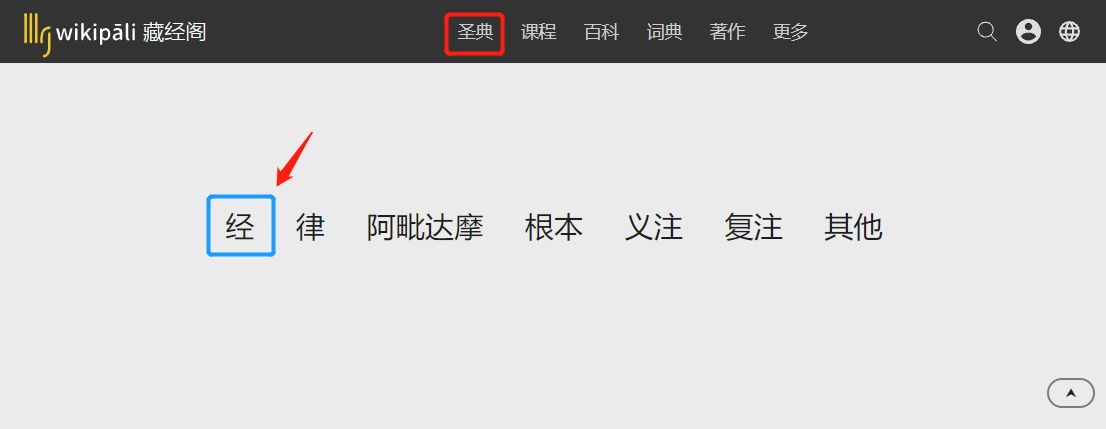
入口
进入”圣典“栏目选择一个顶级的分类
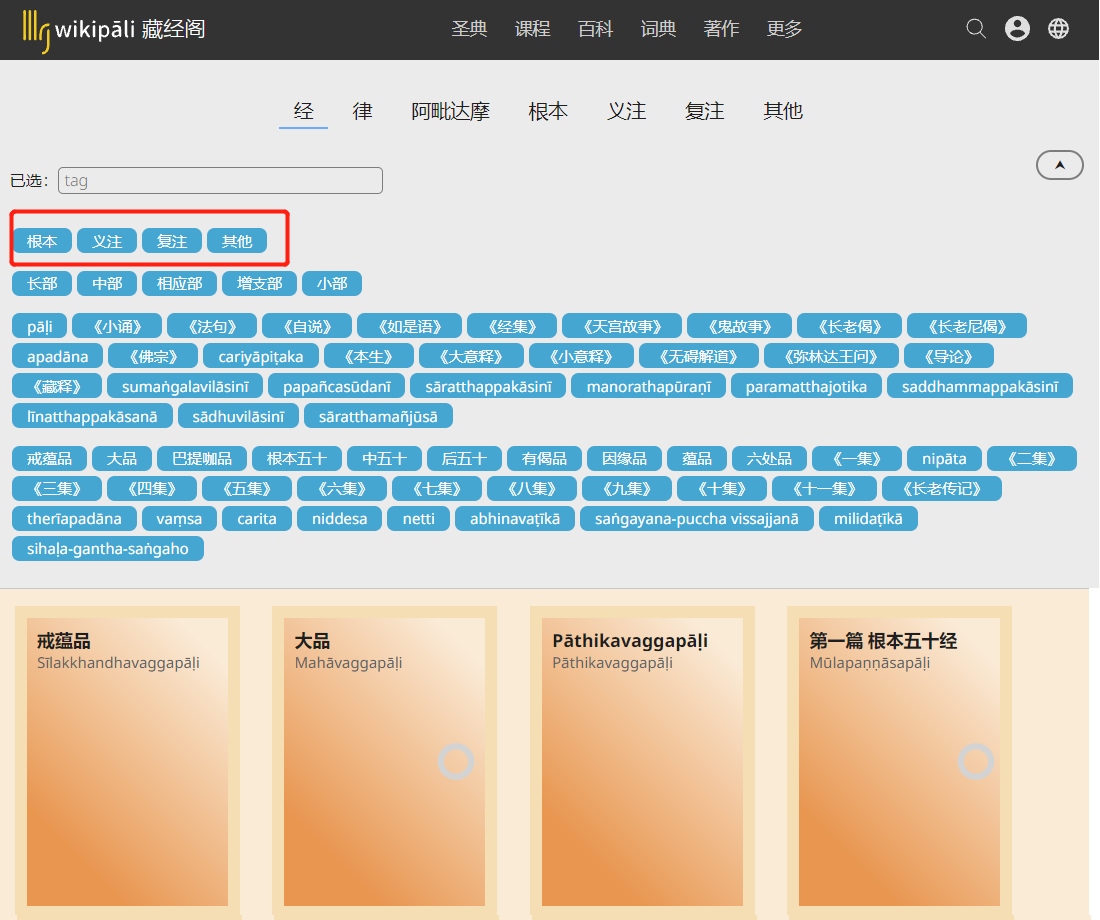
标签搜索
- 在屏幕上方的可以进一步选择标签缩小搜索范围,直到出现你需要的书或章。
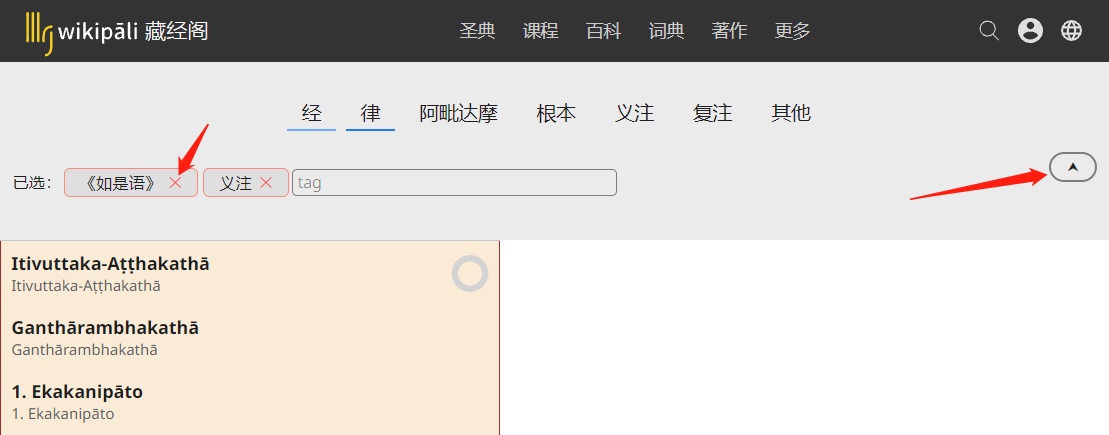
可以删除所选标签,或者隐藏标签列表
章节选择
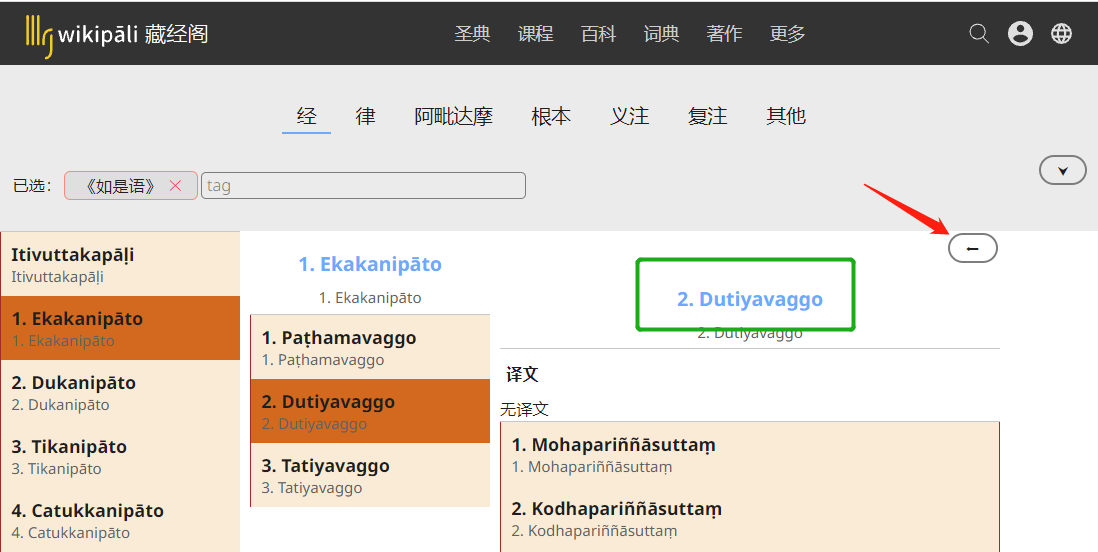
选择章节。绿色的圆圈代表这个章节的翻译完成度。按章节标题弹出阅读窗口。
相关主题
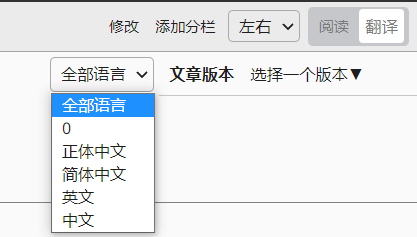
语言过滤
在右侧选择您需要的译文语言。不选择为显示所有经文,包含没有译文的。
作者过滤
在右侧选择作者。结果只包括你选择的作者。
标题搜索
阅读器使用
排版
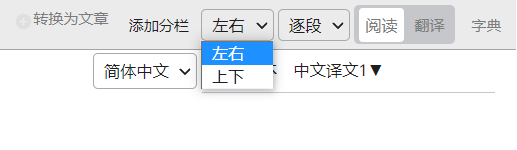
横向或纵向排版
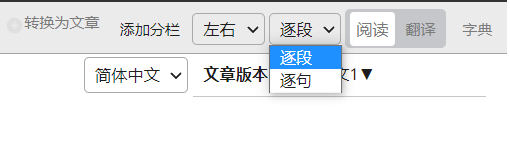
逐段或逐句阅读
导航
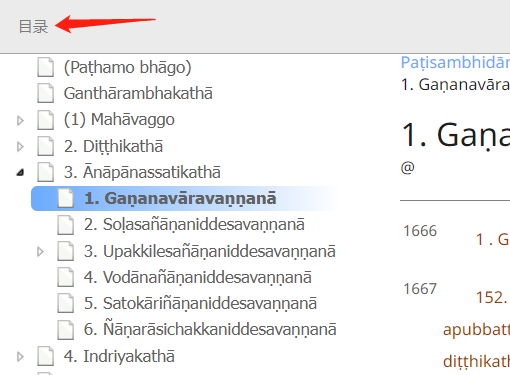
按目录按钮显示或隐藏目录。当前选择的目录链条在页面加载时默认展开,其他目录默认折叠。
版本选择
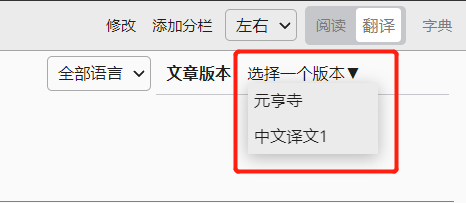
字典
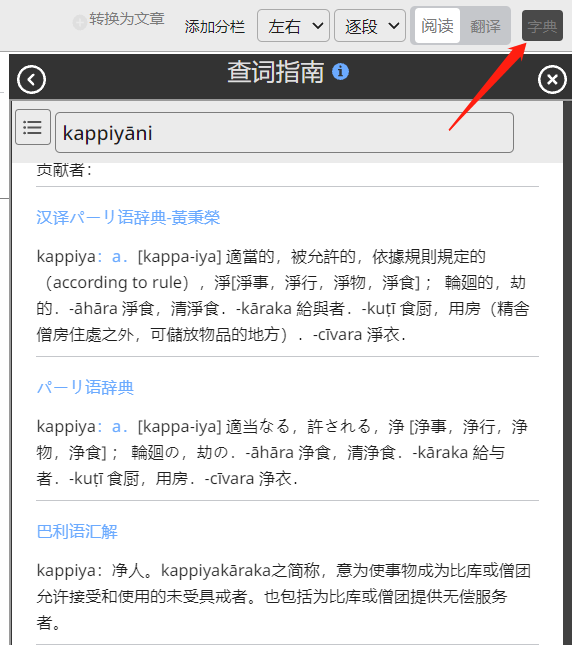
按
字典按钮呼出字典模块。点击单词查字典。字典详细使用方法详见字典的使用
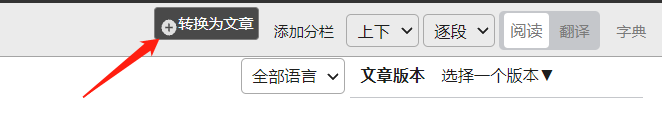
转换为文章
在阅读器中可以将经文换为可编辑的文章。您可以插入义注复注等更多的内容。
1.点击转换为文章按钮
2. 输入文章标题
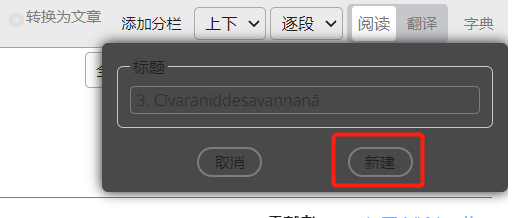
3. 可以继续修改
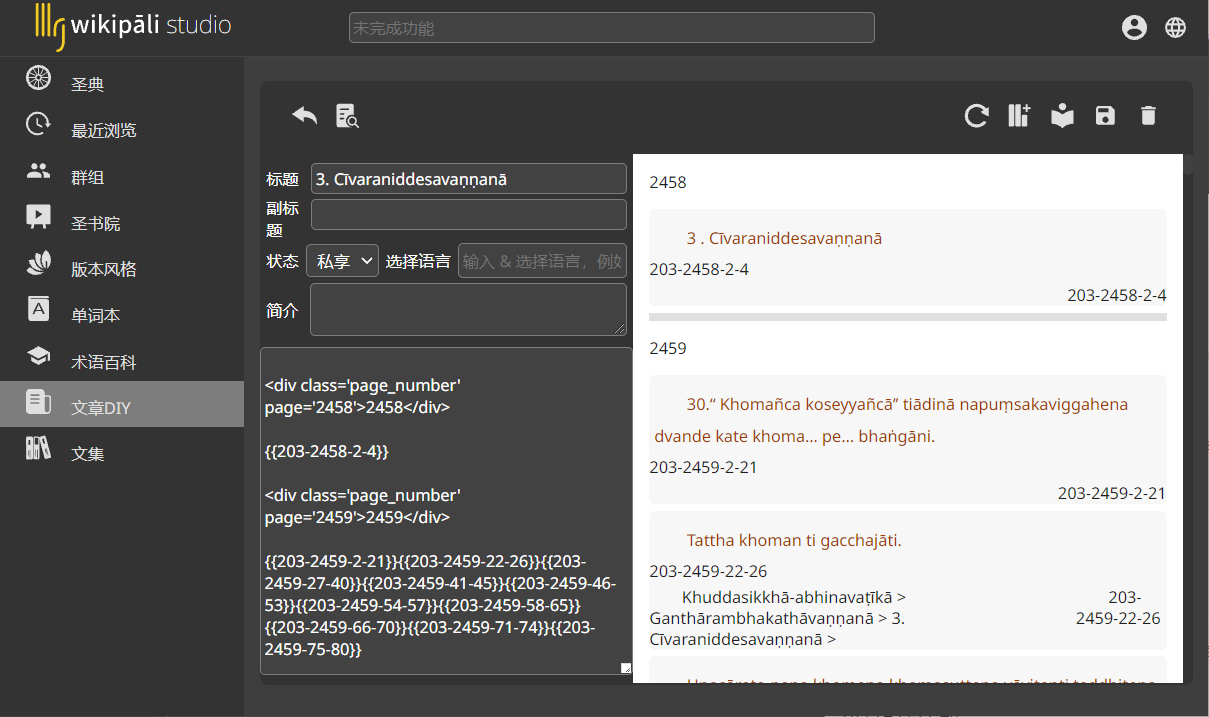
文章内容为句子模版。
{{203-2459-2-21}}为一个句子编号。程序根据句子编号生成文章。关于文章模版
进阶
编辑模式
点击
编辑按钮进入编辑模式
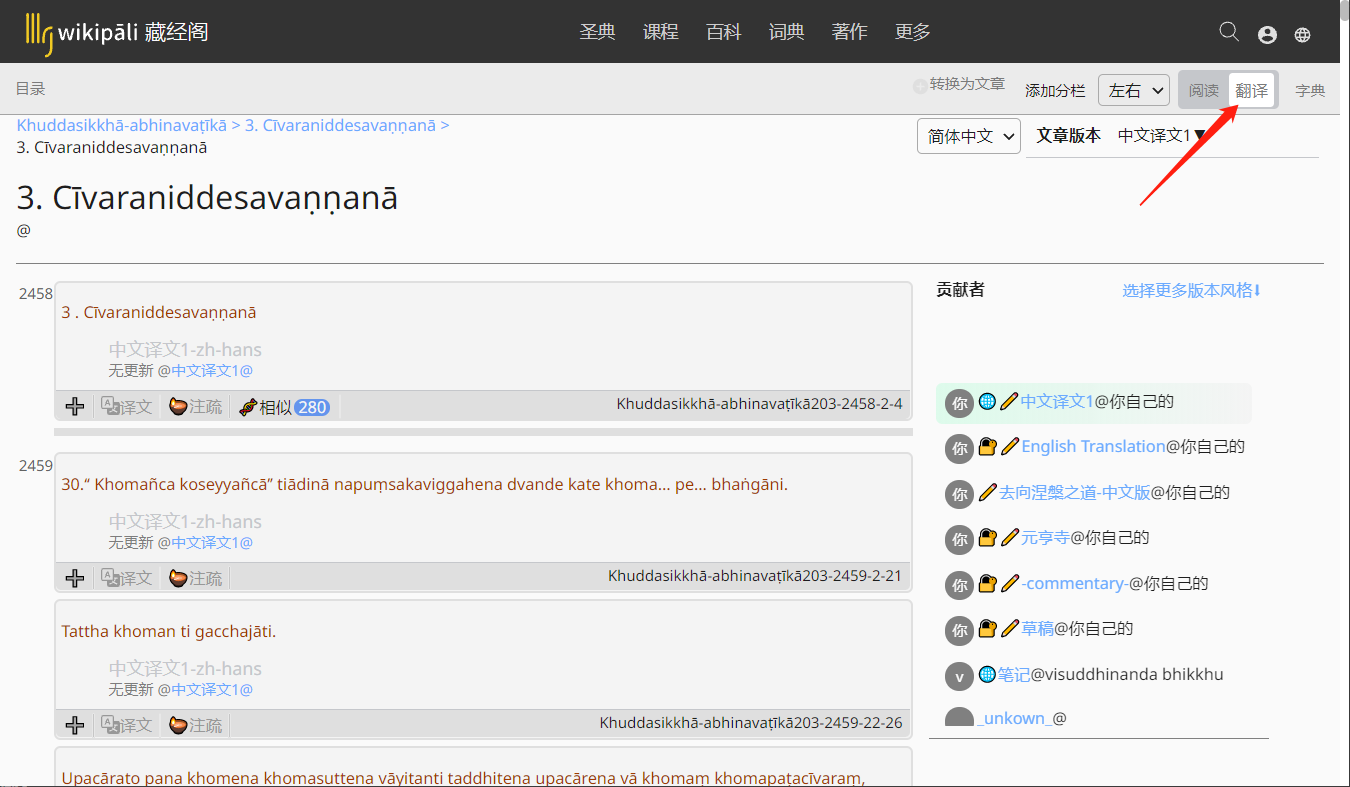
详尽的编辑功能请参阅在藏经阁中翻译
进阶
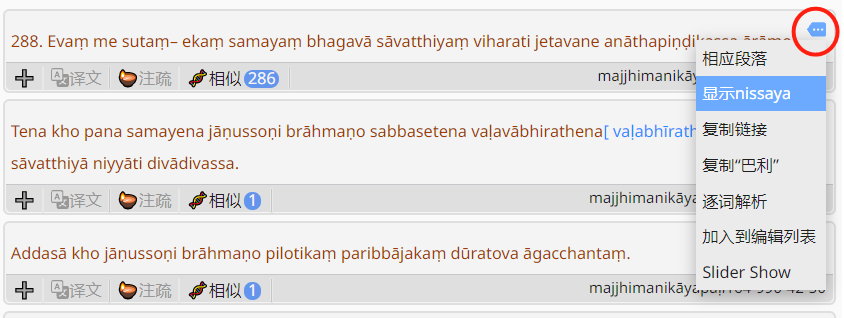
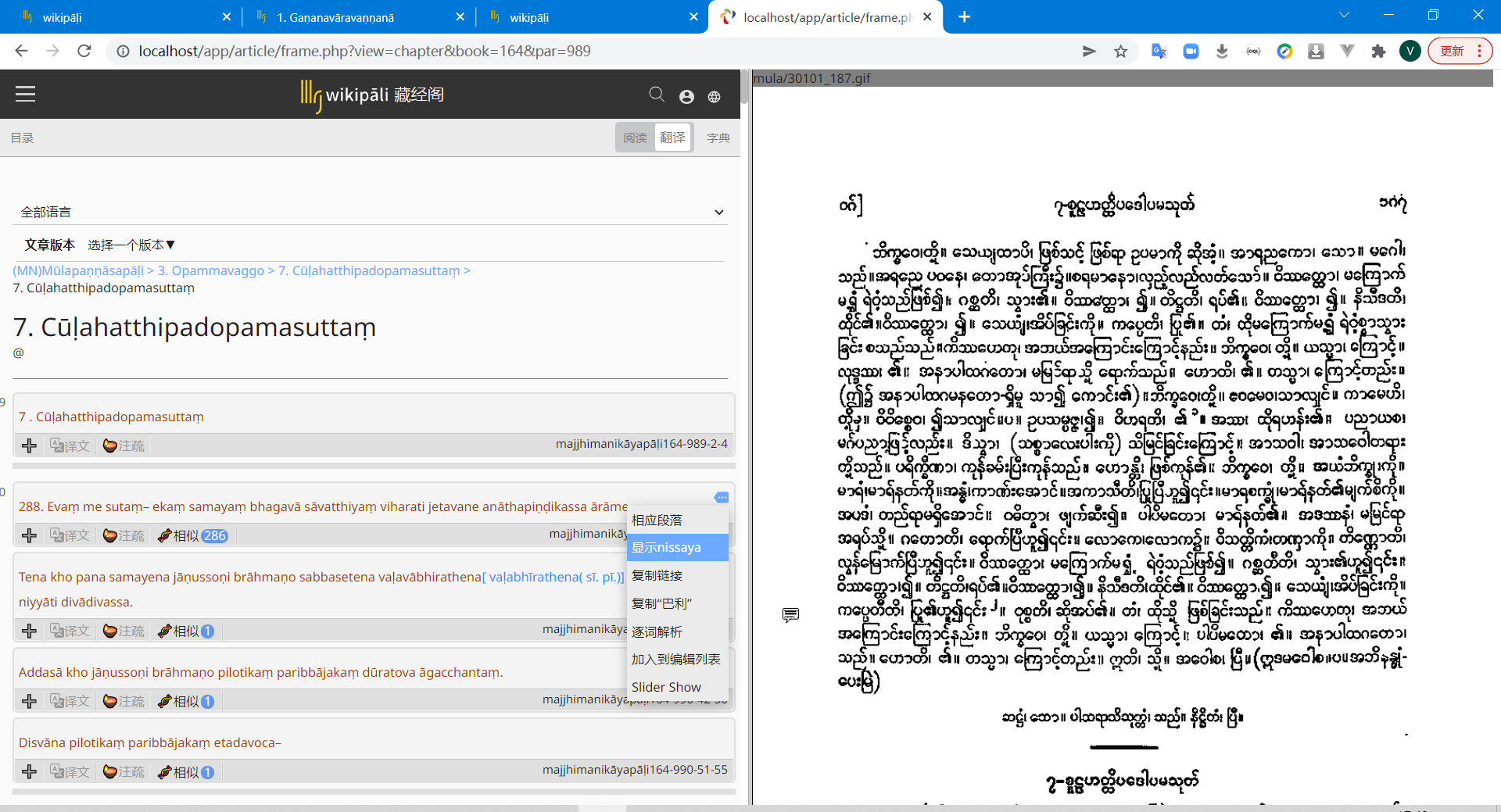
经文的段落编号上有弹出式菜单。
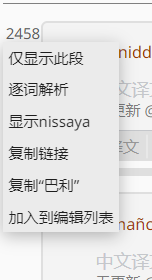
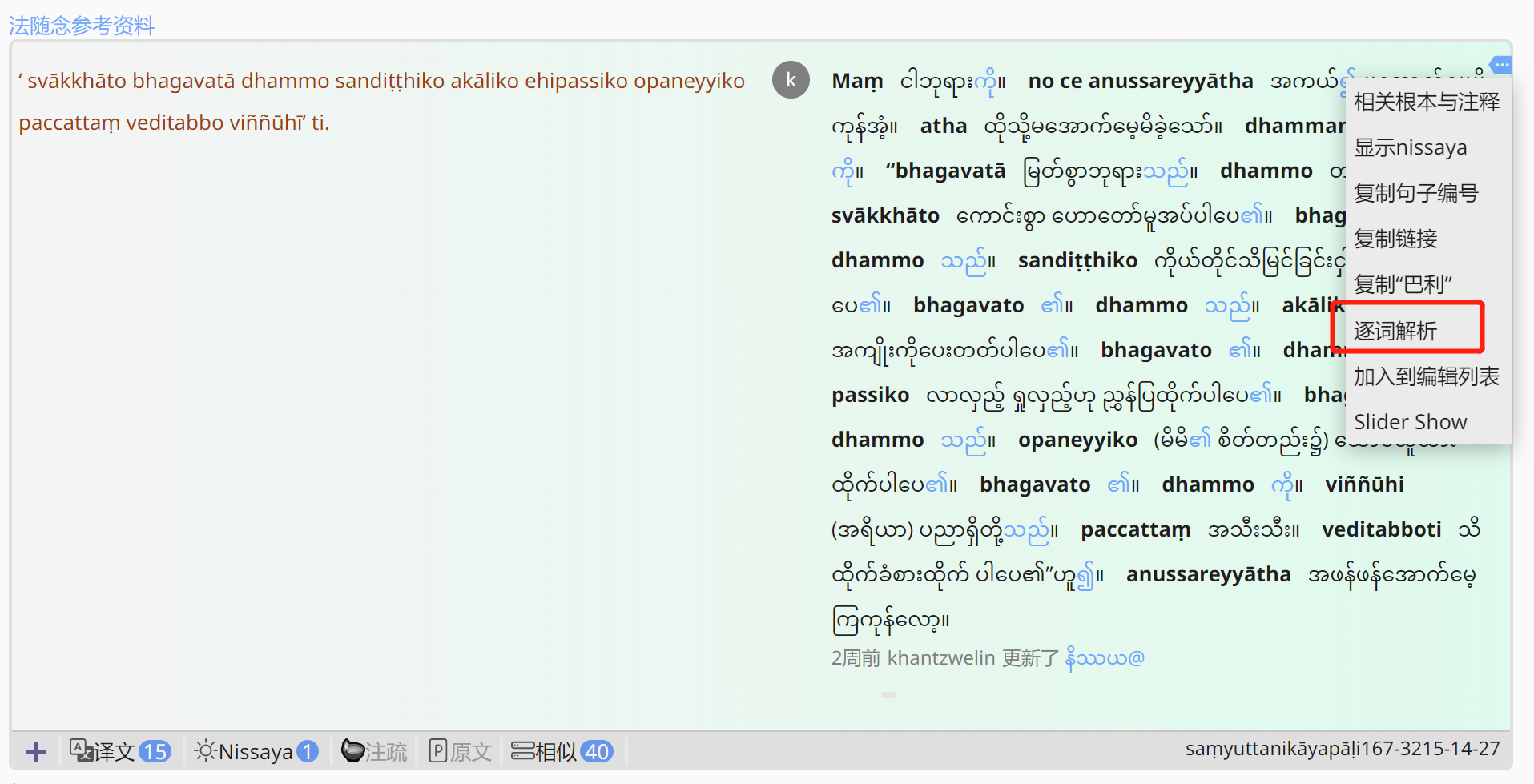
仅显示此段页面将从新加载,仅仅显示这个段落。逐词解析打开逐词解析选择窗口。显示nissaya弹出Nissaya窗口。复制链接复制句子编号(如{{203-2459-2-21}})到剪贴板。
相关阅读
版本风格
什么是版本风格?
在我们在学习、翻译某段巴利文献时,需要记录一些东西,例如:母语译文、非母语译文、随堂笔记、注释等等。 在记录这些内容时,我们需要标注这些文字是什么内容类型和什么语言,这就是版本风格。
可以实现多语言和多种行文风格,例如:
- 巴利直译
- 注释
- 演讲稿
- 草稿
- grammatical translation
- commentaries
- speech text
- draft
这些版本风格会显示为:名称-语言@用户昵称,例如:
- 巴利直译-中文@Bhikkhu Kosalla
还可以利用此功能实现的其他功能,等待大家的挖掘。
建立版本
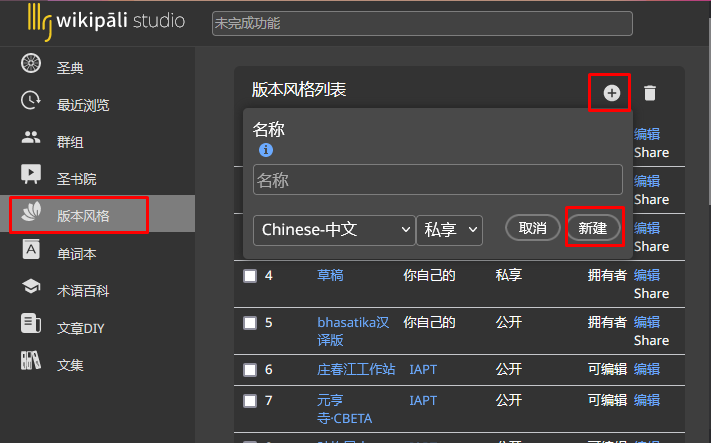
- 进入Studio译经楼
- 选择左侧的
版本风格 - 点添加按钮
- 输入版本名称
- 版本所用语言
- 可见性
保存
温馨提示:版本名称,语言,及可见性也可以在以后修改
版本信息修改
1.打开修改页面
- 进入Studio译经楼
- 选择左侧的
版本风格 - 点击想要修改的版本的
修改按钮进入修改页面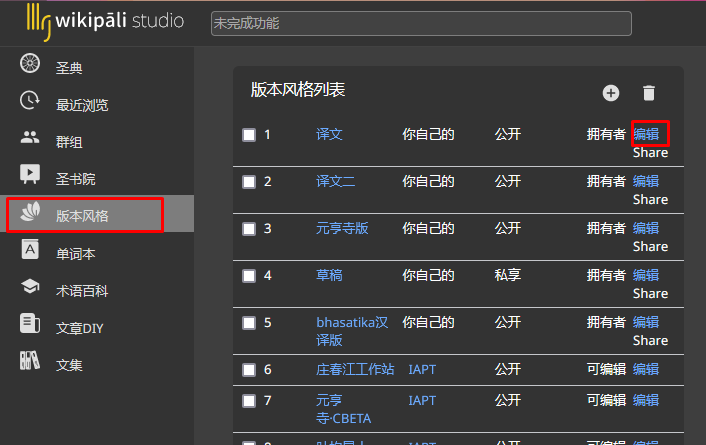
2.修改
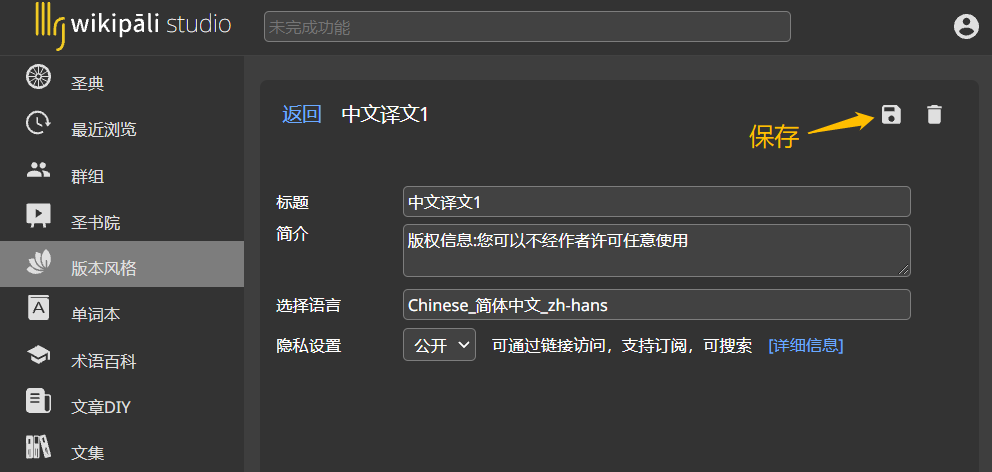
语言
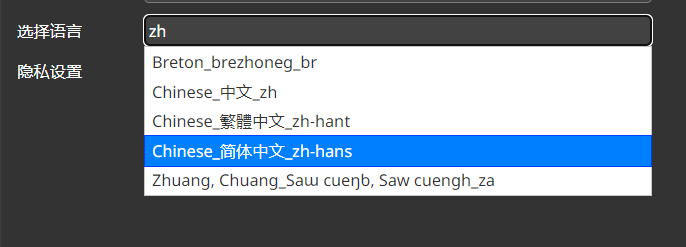
下列方式都是被支持的
- 输入语言缩写(en zh 等)
- 英文全称
- 该语言自称(中文)
状态

- 停用 暂停使用,不会在译文等地方出现
- 私享 只有您以及您授权的人才能看到
- 公开 所有人都可以看
3.保存
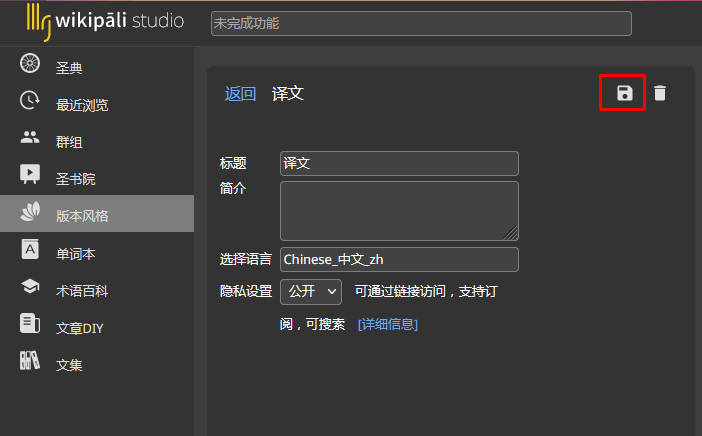
公开性
删除
删除版本暂时不被支持
注释书
1. 建立注释书版本风格
藏经阁→译经楼 点左边一条的“版本风格”,创建一个新的版本风格,名称“注释书-自己的名字”(例如“注释书-李四”)选择“公开”,然后单击“新建”。(语言一栏不用选择)
单击新创建的“注释书-自己的名字”的版本风格后面的“编辑”,把“资源类型”改为“commentary”,然后保存。
2. 注释书搬砖
找到互相对应的原文和注释书
开两个 Chrome 浏览器,左右并排放(把其中一个浏览器使劲儿往右边拖,拖到不能再拖,它会变成只占半个屏幕的一个框,然后再选择想显示在左边的框,就可以了)
两个浏览器都打开wikipali 主页:https://www-hk.wikipali.org/app/pcdl/index.php
点最上面一横栏的“圣典”

左边的浏览器:单击“其他”,然后单击其中的《清净道论》,然后单击第一本《清净道论》,单击“Sīlaniddeso 说戒品”,然后单击第一个章节“Sīlasarūpādikathā”,点到不能再点开了,进入最后一个层级,然后单击出现的蓝色标题“Sīlasarūpādikathā”(以第一个章节为例)
右边的浏览器:单击“其他”,然后单击其中的《清净道论》,单击第一本大疏钞 Visuddhimagga-Mahāṭīkā,单击“1. Sīlaniddesavaṇṇanā”(之前左边浏览器选的标题后面加了“vaṇṇanā”,两者是对应的),然后单击右边蓝色的“Sīlasarūpādikathāvaṇṇanā”标题。
这样左边是《清净道论》原文,右边显示的是大疏钞的内容。两边都选成翻译模式。
搬砖
左边浏览器:左侧的目录收起来,然后在右边“贡献者”一栏中,选择刚刚新建的“注释书-自己的名字”的版本风格。
然后可以看到,《清净道论》内容中,的“注疏0” (注意:搬砖时,看一下,原文中“注疏”是0 的再搬砖,如果已经是 1了,就是有人已经搬砖了,就不用做了)
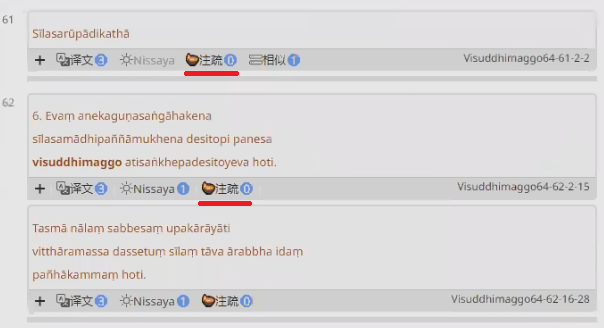
比如第一个标题“Sīlasarūpādikathā”和右边浏览器大疏钞中的“Sīlasarūpādikathāvaṇṇanā”是对应的,去复制疏钞中的句子链接(下图红色箭头处)

然后回到左边浏览器的《清净道论》,在标题中单击“注疏0”(下图黄线处),把“注疏0”点开,单击小笔的图标(下图红线处),然后在出现的框中(下图红色箭头处)粘贴刚才复制的链接(例如{{67-859-2-2}}),然后保存。
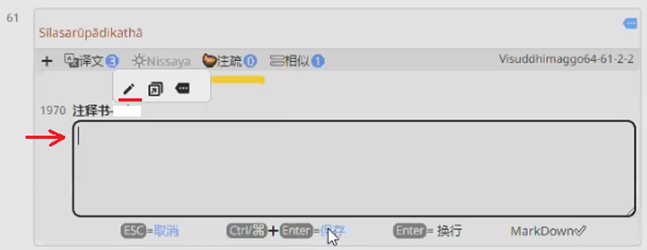
保存后会出现下图这样的原文与注释书混排的效果:
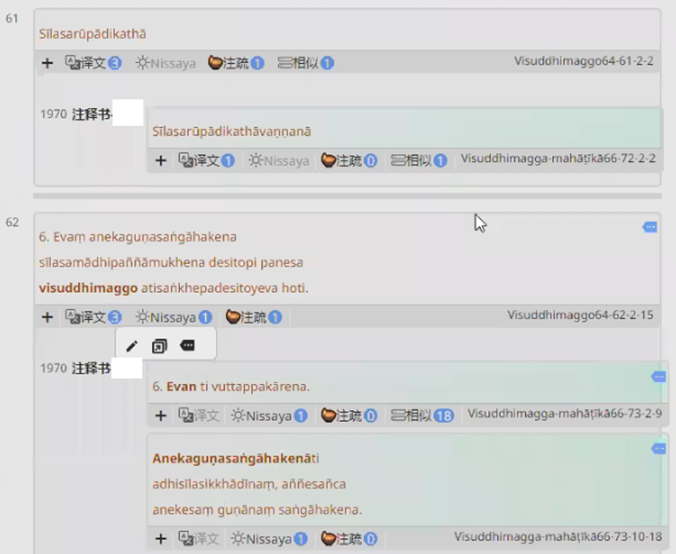
这样疏钞和原文就建立了关联。因为这个版本风格是公开的,所以全网都可以看到。
接着看下一句,右边疏钞中,有很多粗体字,粗体字来自原文,例如 Evan,来自左边原文中的 Evaṃ,下一个粗体 Anekaguṇasaṅgāhakenā来自原文中的 anekaguṇasaṅgāhakena。查找的方法是,右边疏钞中的粗体字,复制除了最后一个字母外前面的所有字母(例如Evan的 Eva),然后到原文的浏览器,Ctrl+F,然后把复制的词粘贴到搜索框,就能看到疏钞中的粗体字来自原文中的哪里了(找到的字会变成黄色)。
解释原文一段话的疏钞中的的链接,都粘贴到原文中的对应的一段话中,中间不用加标点符号。
如果需要复制疏钞中整段的链接,可以鼠标放到那一段前面的数字上,单击复制链接
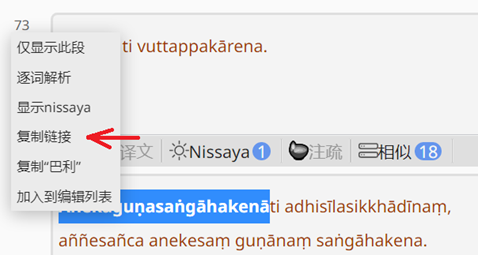
疏钞中如果一个黑体字,后面有几句话都没有黑体字,那这几句话通常都是解释第一个黑体字的。只要找疏钞中的黑字体,是在原文中的哪一段就好,如果没有黑体字的疏钞中的句子,就不用找了。
注意:
-
如果查到疏钞中的黑体字,在原文中有几段都有同样的词,选择匹配度最高的一段来搬就好。
-
如果注释书中的黑体字在原文中找不到,则归入上一句。
-
不用太担心注释书中的段落放错位置,但是一定要保证没有遗漏,注释书中的内容一定要全部搬到原文中,不用有缺少或遗漏的段落。不必追求对应位置的过于精准。可以大概的放,不知道放哪里的就跟着上一句放就好。
-
关于对应位置:大原则:不要差的太远,前后顺序尽量保持一致。
逐词解析
概述
单词级的语法解析和含义解释,适用于初级的巴利语学习
目标用户
初级学员,老师,翻译项目组人员,诵经人
使用场景
上交作业,核对答案,老师批复,难句解析,浏览经文词义
新建逐词解析
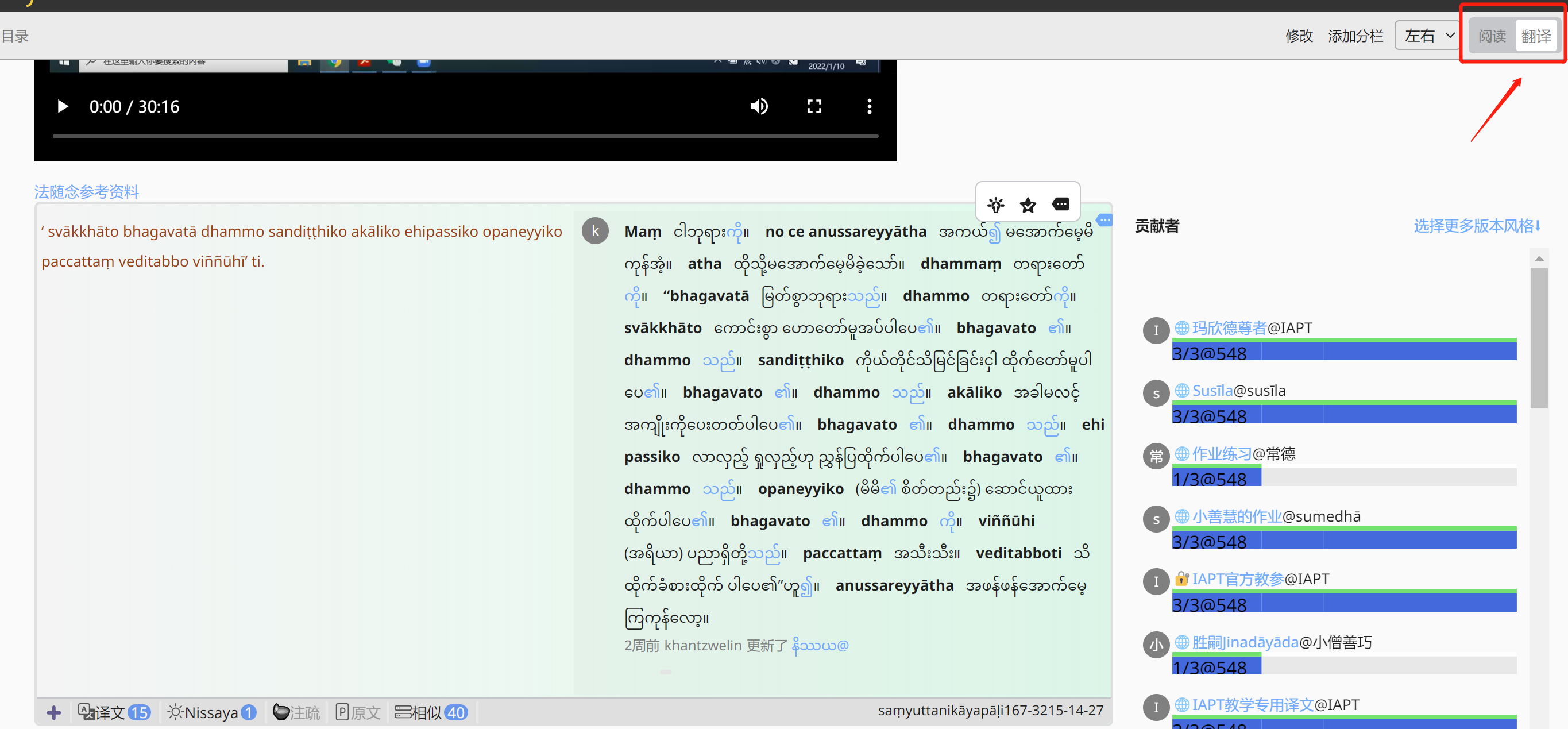
1.进入阅读器的 编辑模式
2.在经文段落的操作菜单中,选择逐词解析
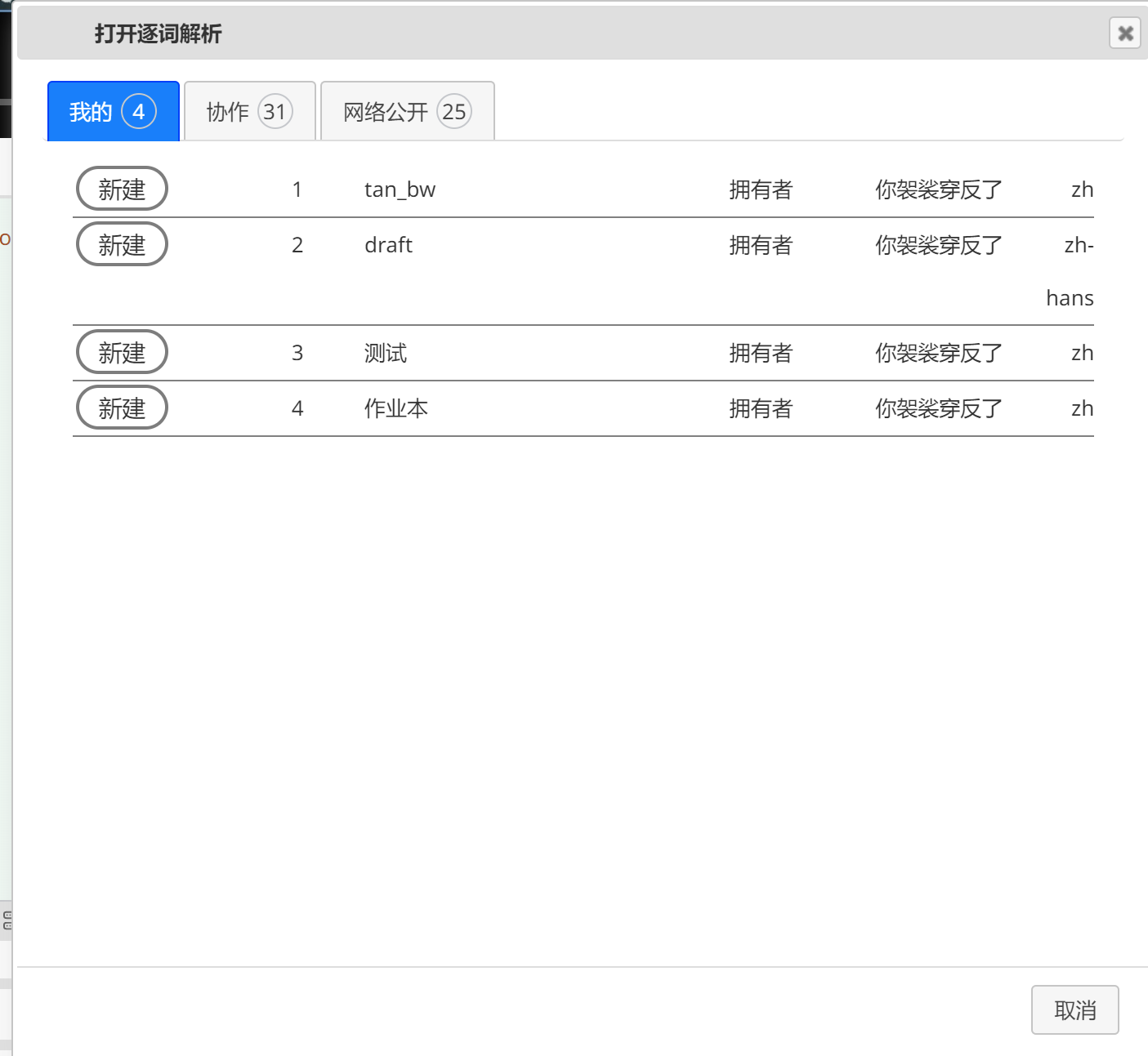
3.将这段经文的逐词解析结果置于某个版本下,点击版本名字左边的新建或编辑
4.逐词解析有逐句和逐段解析两种模式,默认是逐段模式。
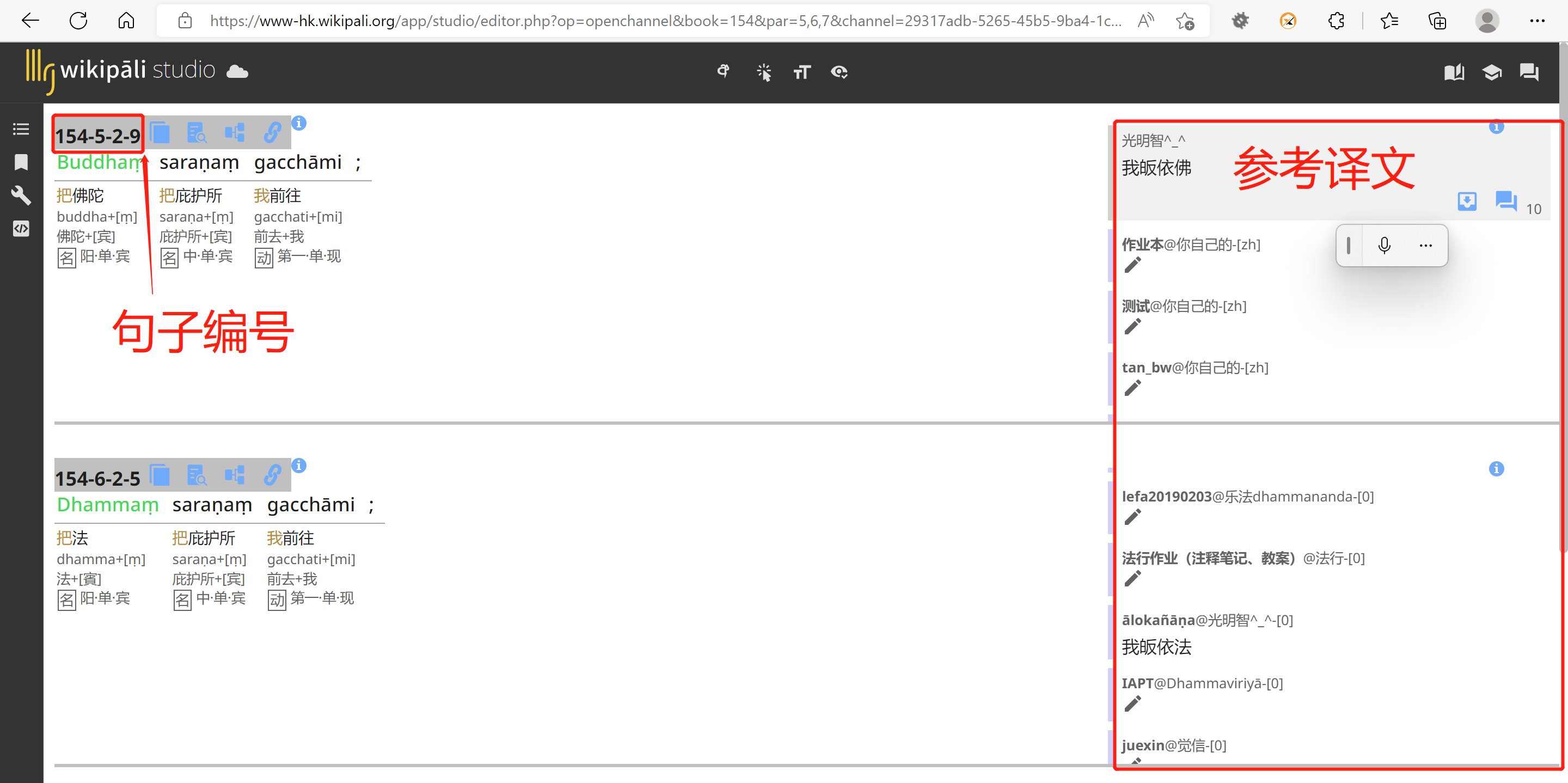
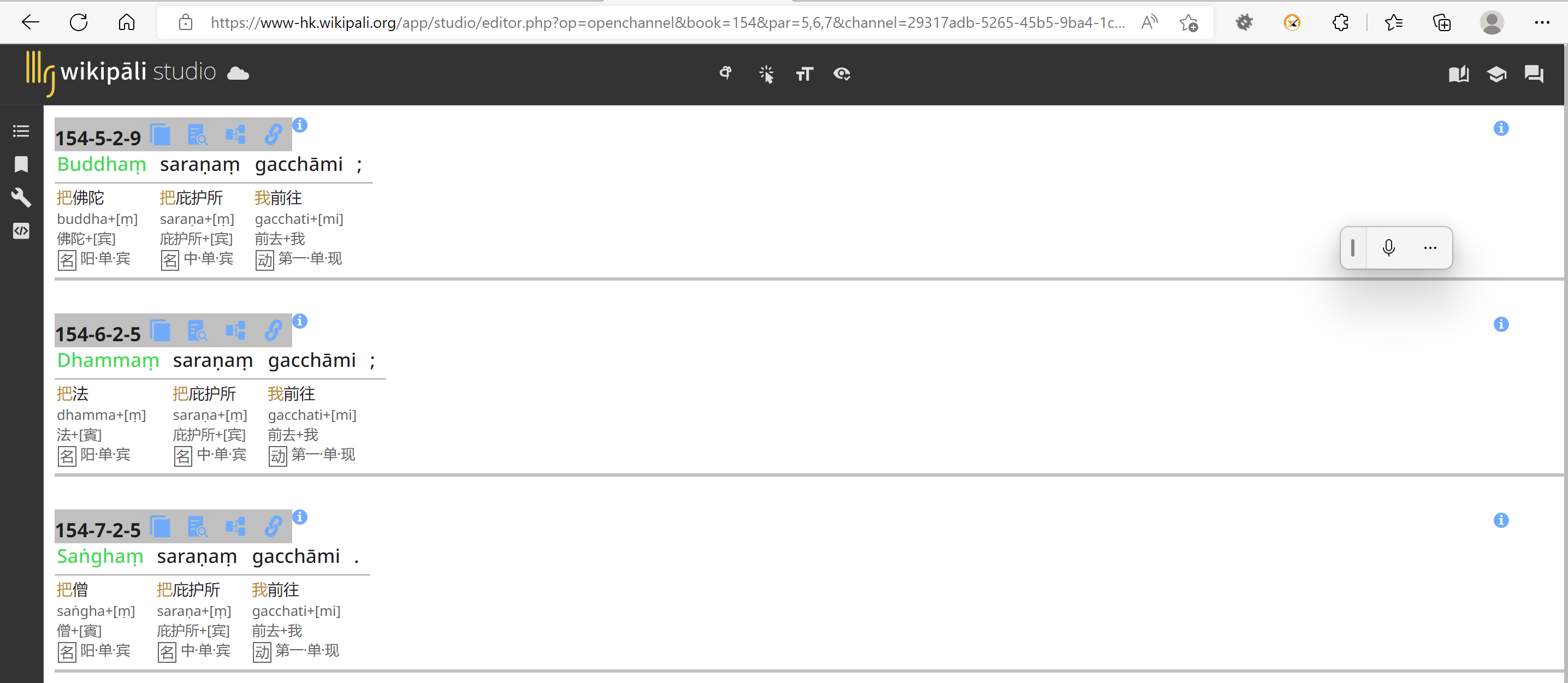 如果需要参考其他的译文,需要切换到逐句模式。
逐句模式下除了可以显示参考译文,还会显示句子在三藏中的编号等信息。
把鼠标移动到参考译文的框里面上下滚动,可以看到不同版本的句子译文
如果需要参考其他的译文,需要切换到逐句模式。
逐句模式下除了可以显示参考译文,还会显示句子在三藏中的编号等信息。
把鼠标移动到参考译文的框里面上下滚动,可以看到不同版本的句子译文
单词下拉菜单
基本操作
- 通过下拉菜单选择填入语法信息
- 首先选定类型——带外框的,比如:动词
- 然后选择后续的内容,比如:三 单 现
- 以上涉及的语法缩略语可以参照下面的表格
- 调整语法信息和虚词公式,列举这个词可能的含义
巴利语法缩略语表
点词查询
- 点击某个单词
- 点开右上角的中
- 右侧边栏会显示词典查询结果
在本行末端的可以显示系统匹配的含义列表,通过点选实现快捷输入
整体意思与虚词公式
在这里输入的含义,会被系统自动根据语法信息来套用虚词公式;
註:
- 此处的设计是针对信达雅三大翻译指标中的达,即优先追求含义表达的明确性
- 对于词源学我们设计了拆分方式与拆分含义
- 文学优美性我们提供了整体译文
- 虚词公式可能会有遗漏,如有补充,欢迎通过此链接给我们留言。
虚词公式
- 我们在本行的 中列举了与该语法信息相应的虚词公式
- 如果对自动套用的虚词公式不满意,可用从中选择。
- 自动给出的公式显示为金黄色,且该公式不会进入个人单词本
- 手动选择的公式显示为粉红色,且该公式会进入个人单词本
- 通过虚词公式可以加深我们对语法概念的理解
- 初学者也可以透过调整语法信息和虚词公式来实现格位、变位的抉择
单词编辑窗口
点击点词拼写弹出单词修改窗口
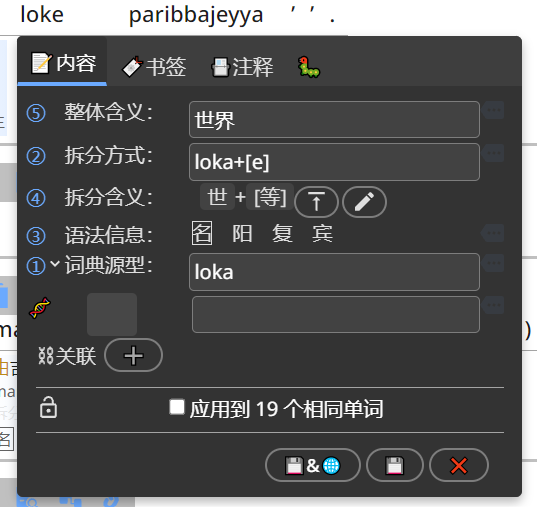
修改窗口分为
应用到其他单词
当单词被修改并保存时,同样拼写的没有修改过的单词会被自动修改。被手工修改过的相同拼写的单词不受影响。当勾选
- 应用到##个相同单词时
即使之前手工修改过的单词也会被修改为同样的内容。
单词锁
默认解锁状态。 当单词为锁定状态时。应用到##个相同单词对此单词无效。
保存
保存
保存单词编辑信息到服务器。此单词信息在之后的自动查词时会被使用。
保存并公开
保存单词编辑信息到服务器。将单词添加到您的单词本并公开到社区词典。
个人单词本
拆分方式和拆分含义在进入单词本的时候,会在基础单词数据块的基础上,增加和拆分数目相同的单词数据块
- 内容会被简化为拼写+含义,语法类型代码为待定组分
- 比如:attha+saṃhita 义+已携带,会增加2条单词数据到单词本
| 拼写 | 含义 | 类型 |
|---|---|---|
| attha | 义 | 待定组分 |
| saṃhita | 已携带 | 待定组分 |
编辑窗-内容
内容分为
编辑窗-内容-整体涵义
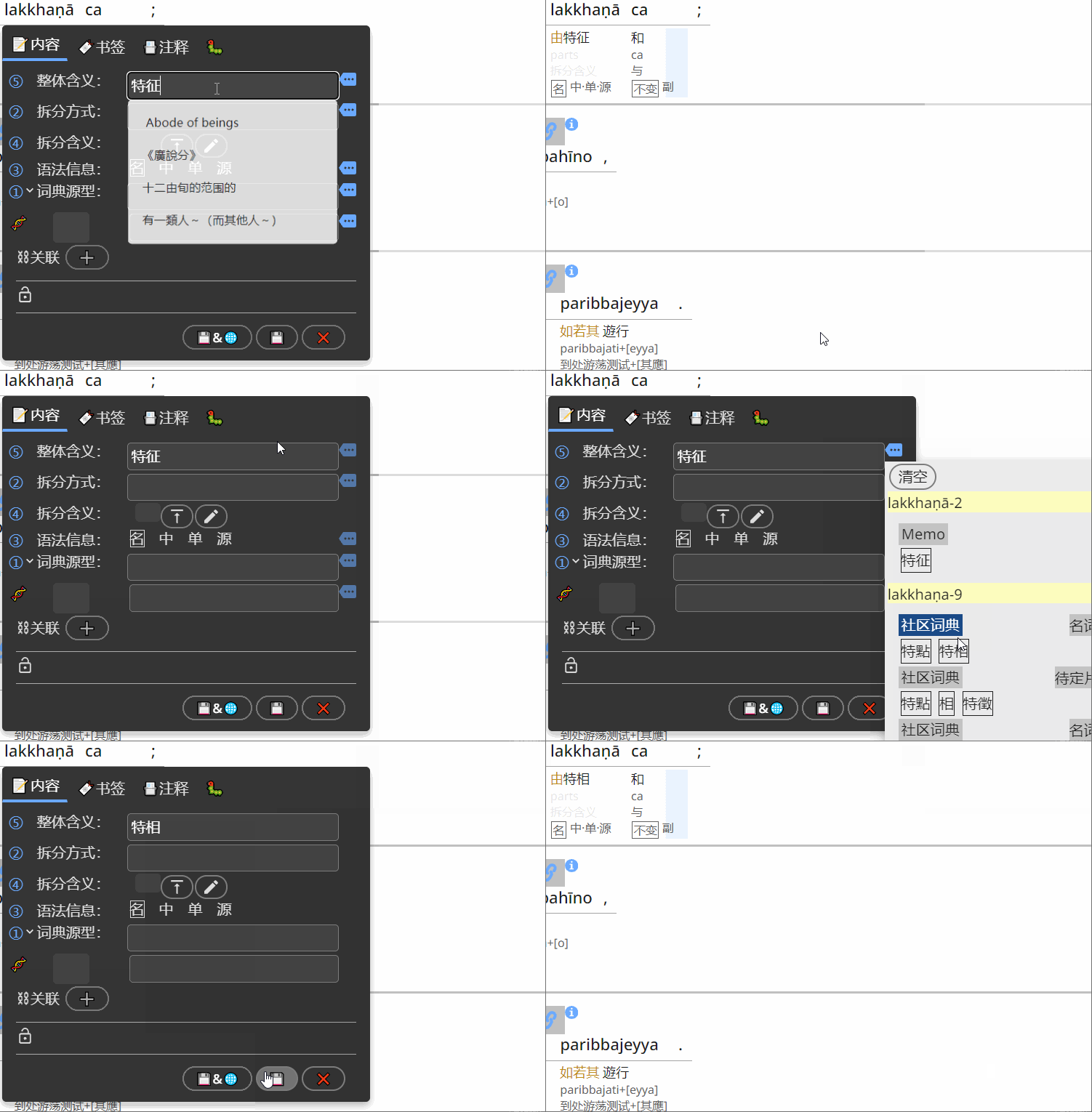
可以使用手工输入或者用下拉菜单选择。
编辑窗-内容-拆分方式
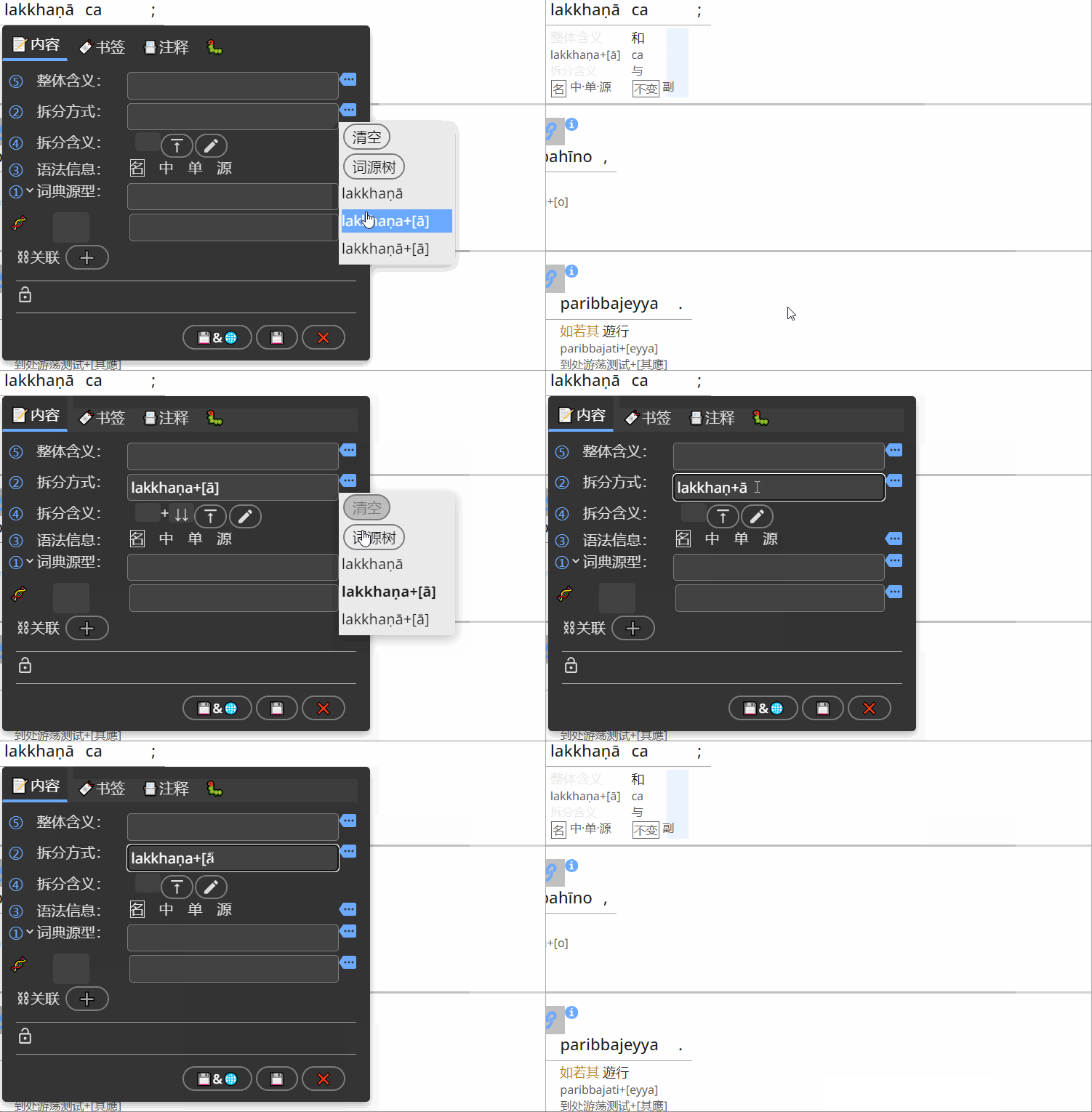
可以使用手工输入或者用下拉菜单选择。 输入之后按回车Enter。程序会自动查字典。会列出拆分涵义的下拉菜单。
拆分
巴利语拆分是从词源入手进行语义解析的重要手段。
用户可以根据自己的意愿决定把单词拆到什么程度。
如果用加号“+”分隔每个组分,机器会自动识别并查询相应的组分。
如果是连读词(sandhi)是可以进行进一步拆解和分别分析的。
如果不清楚如何拆分,有几种渠道可供选择:
- 点词查询
- 点击某个单词,点开右上角的中会显示词典查询结果。
- 很多长词在巴缅词典(共三本)中能找到拆分结果
- 强力拆分功能
- 询问老师
编辑窗-内容-拆分涵义
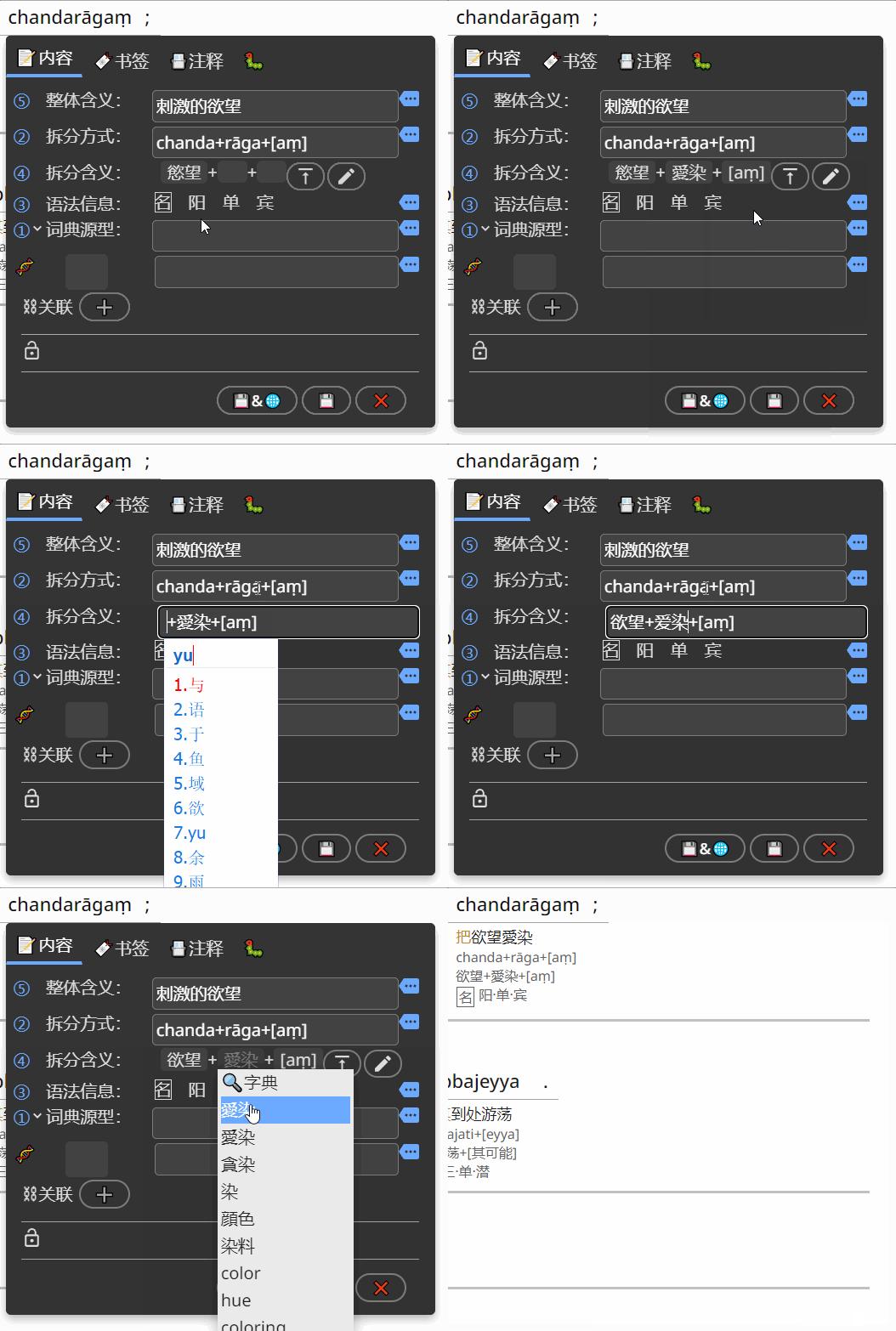
拆分含义
此处的设计是针对信达雅三大翻译指标中的信,即学术严谨性,可以通过拆分和拆分含义,实现词源学的探索。
在拆分方式中用加号“+”将巴利拼写分隔之后,系统会根据每个组分的拼写进行自动查询
查询结果的第一个会显示,其他结果在下拉菜单中
点击按钮可以将未 [括起来] 的部分覆盖到 整体含义 来实现快捷输入
如果对译文不满意,可以点击按钮来手动修改译文
- 注意保证拆分含义的“+”和拆分方式中的“+”数量保持一致
- 如果拆分含义的“+”数量小于拆分方式中的“+”,那么系统将自动填充 ↓↓ 来提示用户查看此处的下拉菜单
- 如果拆分含义的“+”数量大于拆分方式中的“+”,那么系统将自动把最后两个组分含义合并
编辑窗-内容-语法信息
编辑窗-内容-词典原型
词典原型
此处为该处词语在查词时应该查询的拼写,通常是:
- 动词去掉变位后,加上ti
- 如:karoma的原型写为karo(ti)
- 名词、三性词去掉变格
- cittena的原型为citta
正确输入词典原型,会在个人单词本中加入原型数据,利用该原型数据可以对其他变化词给出相对准确的含义。
- 例如:cittena的词典原型中输入了citta,当以后遇到cittehi,cittāni会优先给出个人单词本中citta的数据。
但如果是复合词拆分之后的组件,可以写衍生词的原型
- karonta的原型为karo(ti)
註:
- 针对多层级变化衍生的关系,比如从词根到词干,动词到分词,分词到变格;我们不建议在此处进行多层级拆解
- 我们设计了另一个强大的工具来实现词源学探索的终极解决方案——wordmap
- 该wordmap工具在离线版的试验中可用,线上版有待恢复和重新设计
编辑窗-内容-衍生原型
衍生原型
范例:
- 拼写:karontassa
- 词典原型:karonta(现代分词)
- 此处:karo(ti)
- 下拉菜单选择:prp(现代分词)
编辑窗-内容-关联
单词注释
在逐词解析中添加巴利原文注释
(文本暂无)
术语百科
术语+巴利原文注释
单词注释
高级
译文输入
此处的设计是针对信达雅三大翻译指标中的雅,即文学性。在词源拆分上满足了信,在单词含义上满足了达,我们便可以更加自由地追求雅。
操作方法
字典
术语系统
在佛教翻译中,术语使用在历史沿革中一直存在大量争论,这是在纸媒体的时代永远无法解决的。
然而在电子阅读时代,这个问题是可以通过兼容的方式,同时照顾译者和读者两大群体的感受。
视频演示
- YouTube
- 优酷
操作方法
- 点击逐词解析中的术语
- 检查词典原型是否为空,如果为空请填入去掉变化之后的能够在词典中查询到的原型
- 点击页面右上角的调出侧边栏
- 点击新建按钮,在其中键入首选术语(必填),其他为选填
- 之后,在键入译文的时候,如下:
[[isipatana]] [[migadāya]]:由仙人们起飞和降落而得名。由于给予[[miga]]安全感,而划定为[[migadāya]]的区域。
[[pāḷi]]会被自动替换,最终显示为:
落仙坪(isipatana 仙人降落处,仙人堕处,仙人落处 ) 野生保护(区)(migadāya 鹿野苑 ):由仙人们起飞和降落而得名。由于给予野兽(miga 鹿,野生动物 )安全感,而划定为野生保护(区)的区域。
注:该替换优先依照读者的个性化术语系统
翻译
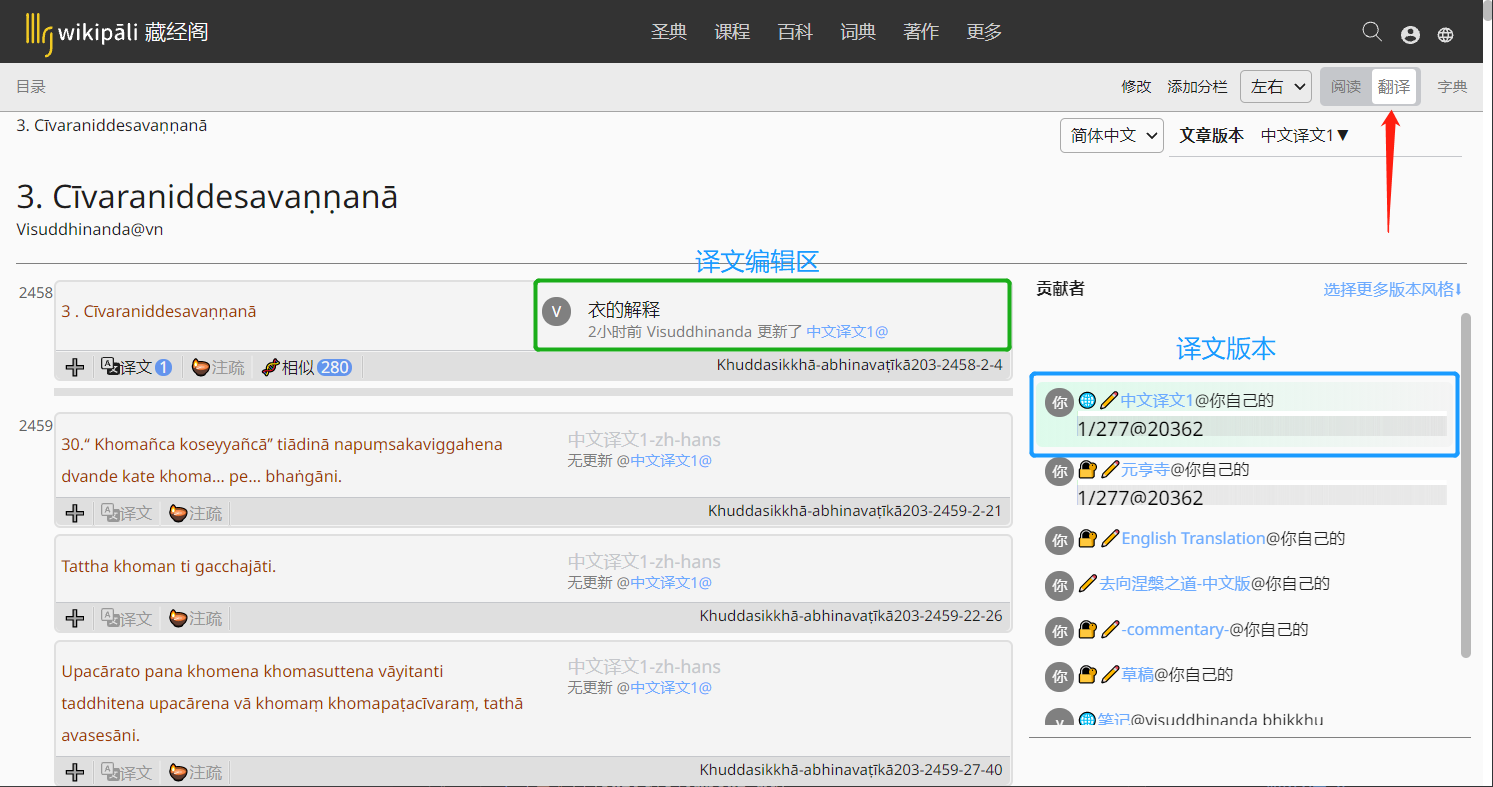
基本操作
进阶功能
译文编辑
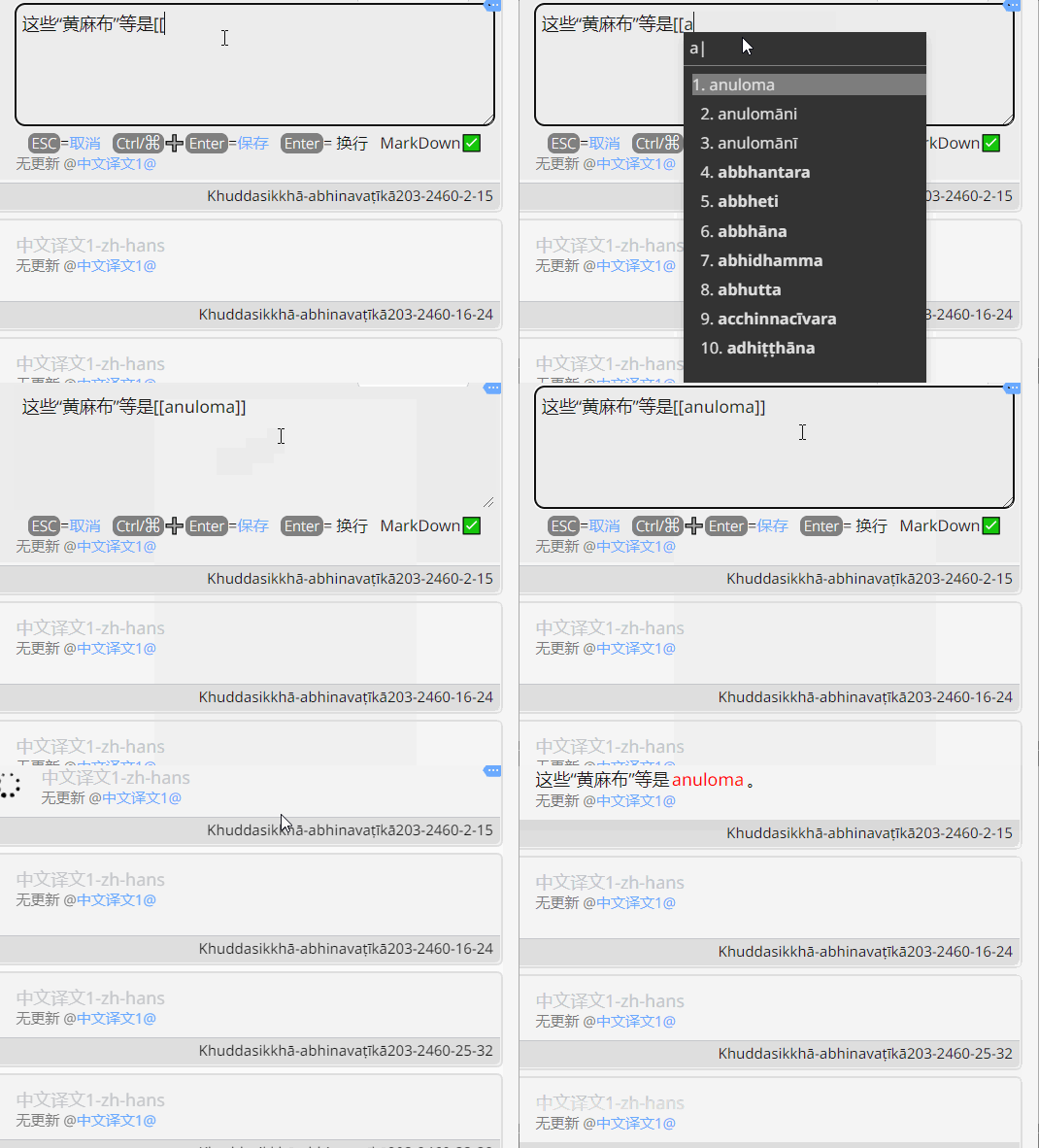
1. 在阅读器中点击编辑进入编辑模式
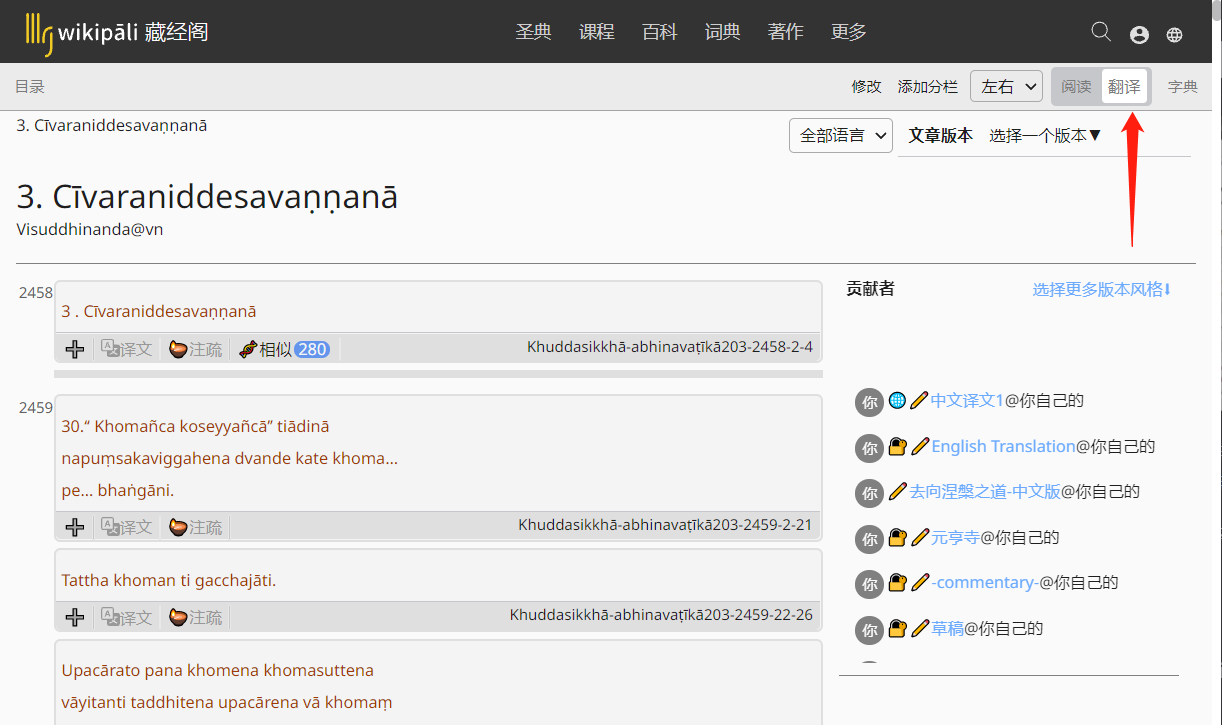
温馨提示:编辑模式中只有逐句模式,没有逐段模式。
2.选择一个您想放置译文的版本
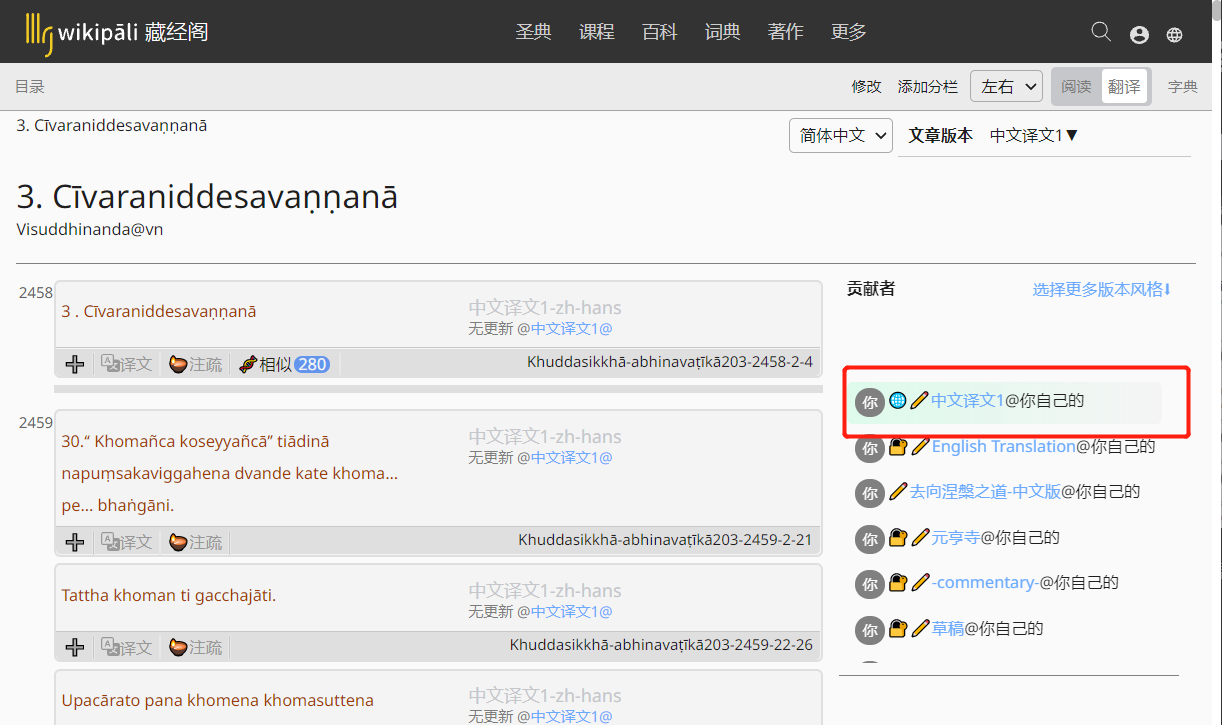
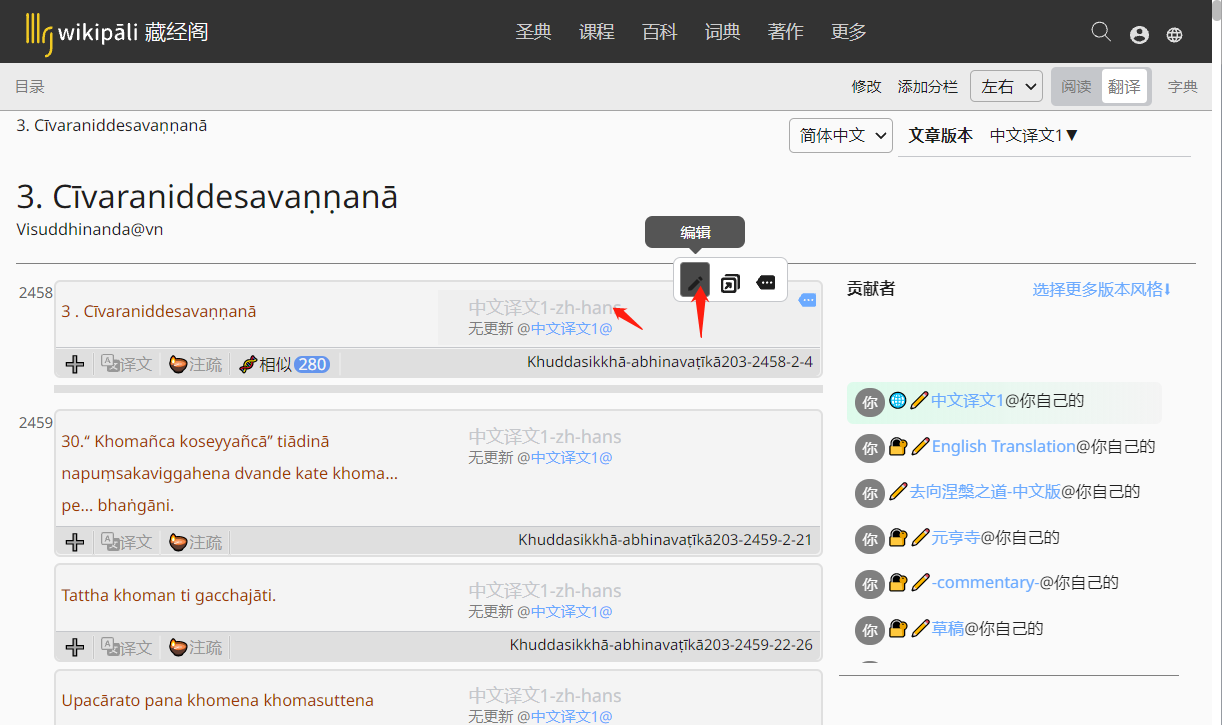
3.鼠标移至编辑区点击编辑按钮
4.输入并保存译文
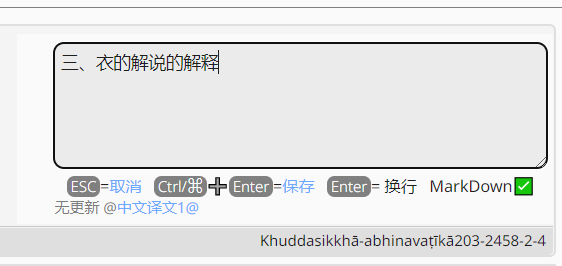
点击
保存按钮或Ctrl+Enter保存译文。点击
取消按钮或Esc取消编辑。
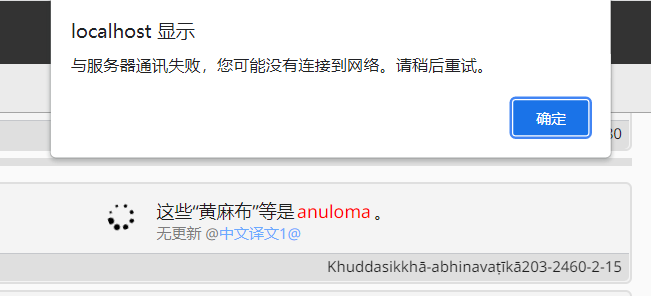
温馨提示:当网络连接中断或非常慢时,会显示如下对话框。请稍后重试。
相关阅读
输入术语
相关阅读:
修改建议
逐词解析
相关段落
显示其他译文
相似句
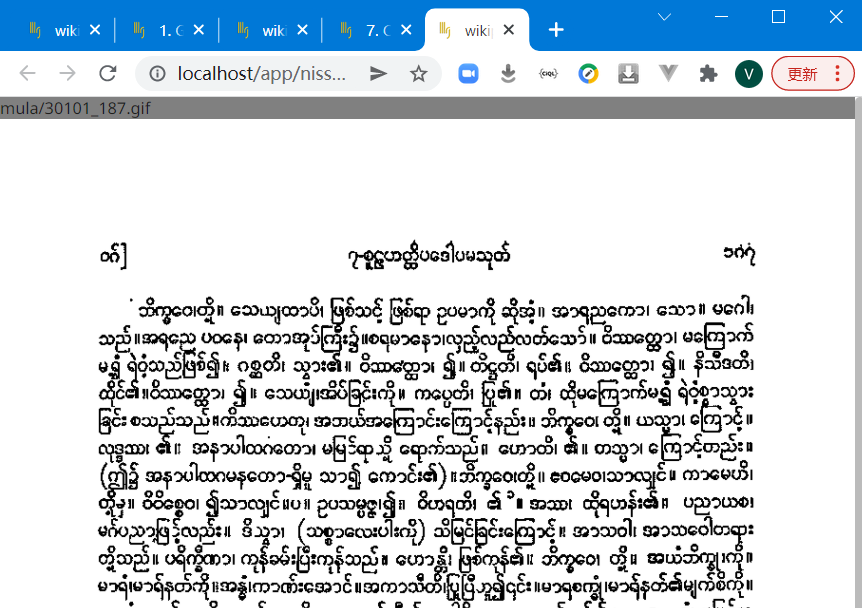
Nissaya
使用鼠标滚轮翻页
可以使用左右分栏模式
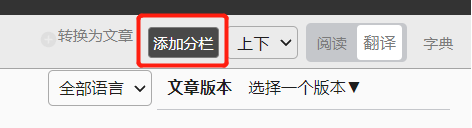
发布
在wikiapli,发布译文非常容易。您可以决定您的译文是否公开或是私有。您的创作过程可以是在网上。在您对作品满意后,可以公开展示。在这里,介绍的是对于个人作者的发布方法。团队协作的发布请在阅读这个指南之后,参考团队协作。
已经公开发布的译文将在读者选择
您应该已经了解版本的创建使用
1.使用两个版本
您可以创建两个版本。
一个设置为公开,另一个设置为私有。如果您已经有这两个版本,请看下一步 版本迁移
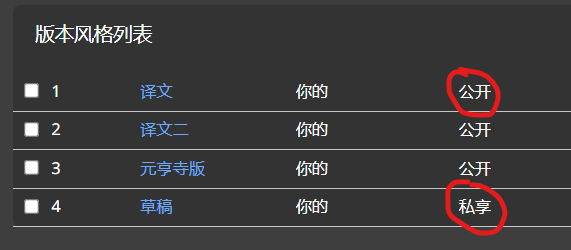
您在私有译文中翻译,校对。完成后将这些译文批量迁移到一个公开的版本。过后,当您想修改的时候,您可以修改私有版本中的译文。而不必担心不成熟的修改会被其他人看到。在您满意的时候,再次迁移到公开版本。
2.版本迁移
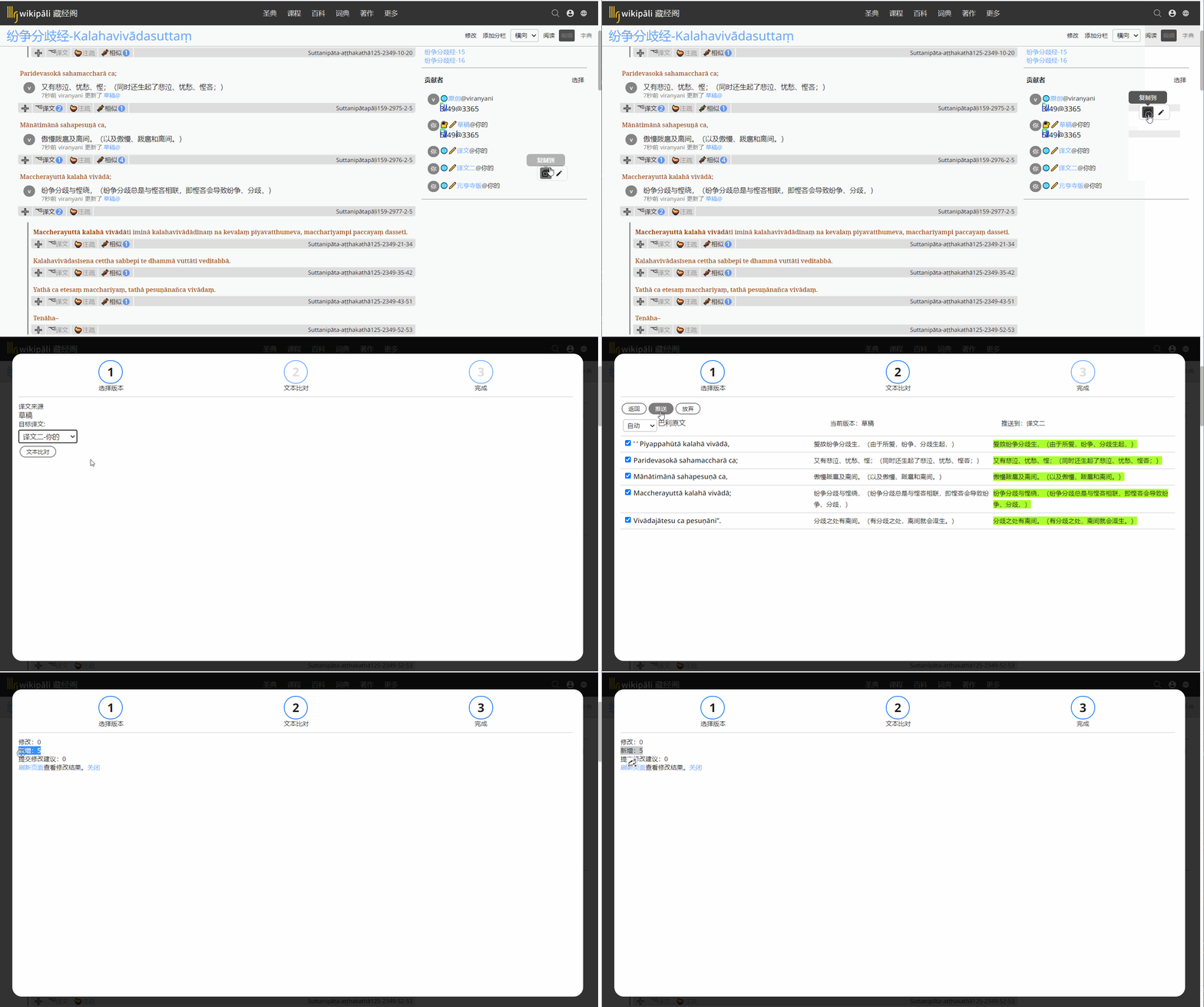
温馨提示:您的译文所在的版本的可见性如果已经设置为公开。那么在这个版本中的所有译文成为全网可见的状态。即使是未登录用户也可以阅读。
相关阅读
译文输入范例指南
常用样式
**粗体**=粗体
*斜体*=斜体
文本样式
| 输入 | 显示 |
|---|---|
[[pāḷi]] | 术语1(pāḷi, 术语2) |
**粗体** | 粗体 |
*斜体* | 斜体 |
***粗斜体*** | 粗斜体 |
~~校对删除~~ | |
[链接标题](www.wikipali.org "注 释") | 链接标题 |
段落样式
其他符号
参考链接
时间线
查看
建立
修改
删除
目前不支持删除
混合排版
添加到文集
预览
分享与协作
导入自定义书
文集
建立
- 进入译经楼studio
- 点击
文集 - 点击右上角的
添加 - 填写文集标题
- 选择公开性
- 点击
保存
修改
- 进入译经楼studio
- 选择
文集 - 在文集列表中点击
修改
调整文章顺序
鼠标拖动文章调整顺序
删除
目前无法删除文集
术语
新建术语
术语修改
在逐词解析中使用
译文中使用术语
智能词典
输入框中支持用加号分隔单词中各个组成部分。
- 如:输入 citta+kamma
其组分将在输入框下方显示,点击搜索框下方的组分查询每个组分的意思。
点击左侧的词典列表中的词典名称,可以进行词条跳转。
词典列表下方的拼写列表中,穷举了一切存在的变化形式以及在语料库中的出现频率。
nama 后缀
复合词强力拆分
点击此按钮可以拆分长复合词
- 基于AI算法,我们给出可能性最高的拆分结果。
- 点击拆分结果后面的数字可以显示可能的拆分列表。
- 用户可以通过点击每个组分来进行字典查询。
复合词强力拆分
TODO:加入截图 根据现在功能修改
点击此按钮可以拆分长复合词
- 基于AI算法,我们给出可能性最高的拆分结果。
- 点击拆分结果后面的数字可以显示可能的拆分列表。
- 用户可以通过点击每个组分来进行字典查询。
手工拆词
TODO:加入截图 根据现在功能修改
输入框中支持用加号分隔单词中各个组成部分。
- 如:输入 citta+kamma
其组分将在输入框下方显示,点击搜索框下方的组分查询每个组分的意思。
点击左侧的词典列表中的词典名称,可以进行词条跳转。
词典列表下方的拼写列表中,穷举了一切存在的变化形式以及在语料库中的出现频率。
nama 后缀
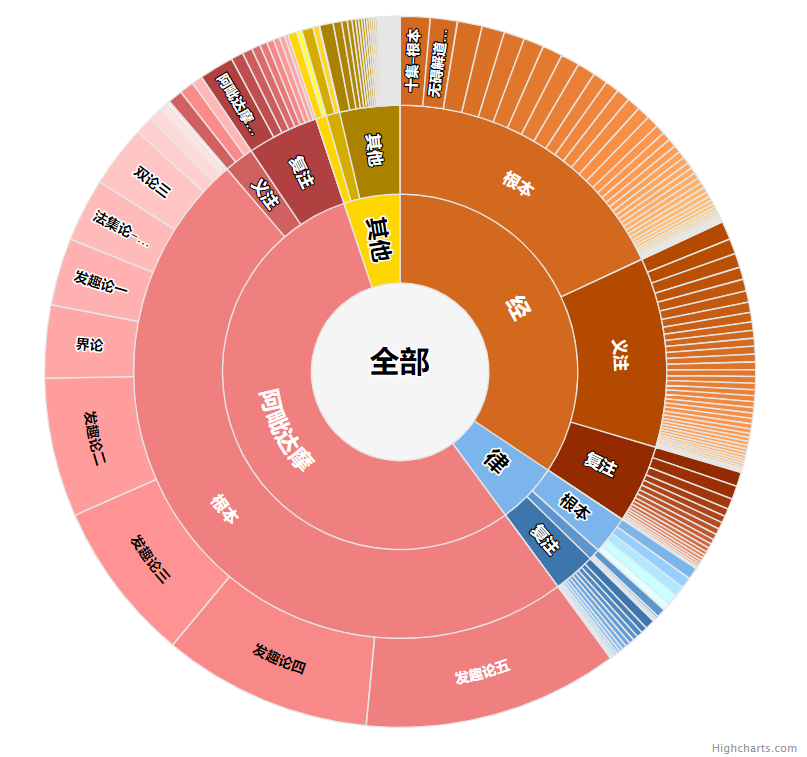
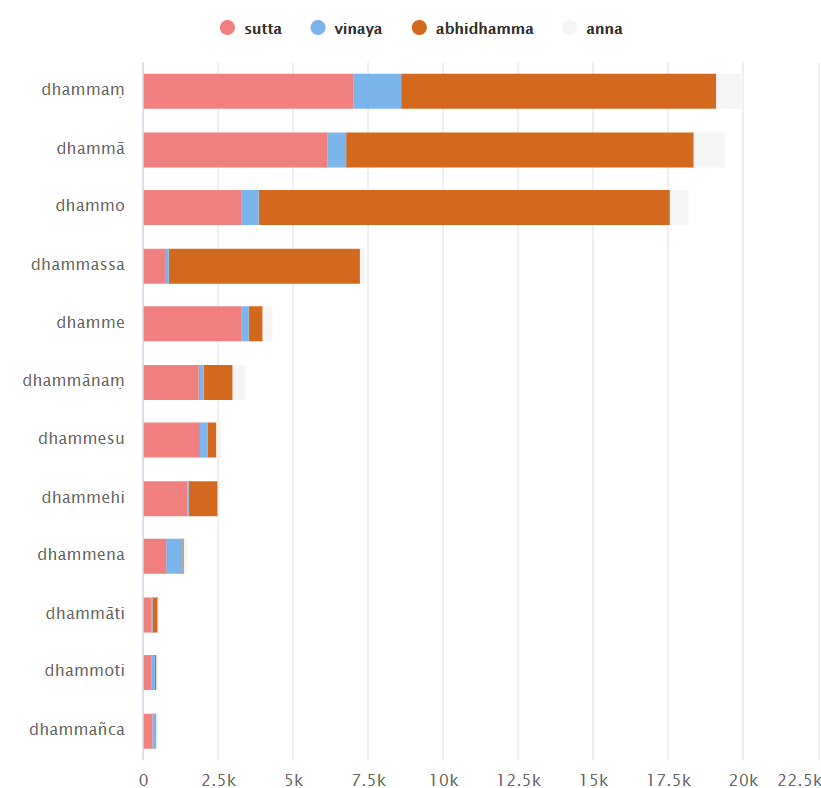
单词分析
右侧点击查看统计图标进入单词分析
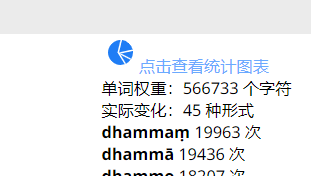
TODO: 单词饼图操作 条形图标注
全文搜索
筛选
变格筛选
书籍筛选
工作组
建立工作组
修改工作组信息
添加成员
移除成员
添加共享资源
移除共享资源
协作
分享逐词解析
方法一 链接分享
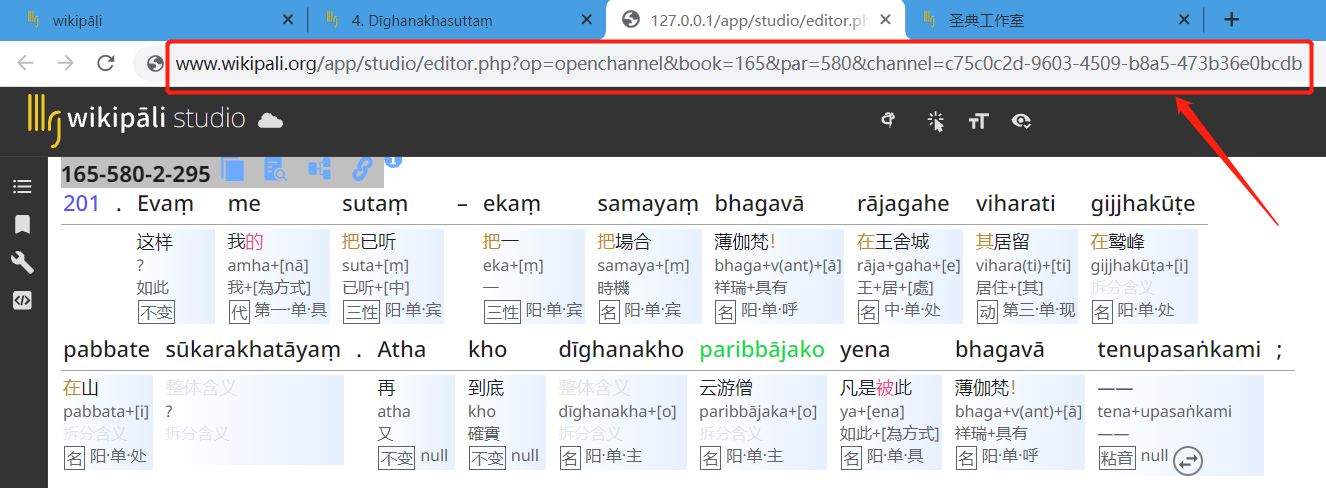
- 复制浏览器地址栏内容。
- 通过微信、电子邮件或其他方式发送给其他人。
- 其他人可以通过链接打开您的逐词解析。
- 知道此链接的人可以查看您的这个逐词解析
如果您希望其他人可以修改您的逐词解析。您需要将此逐词解析的版本与他人分享。您也可以分享版本到某个群组。
方法二
版本的协作
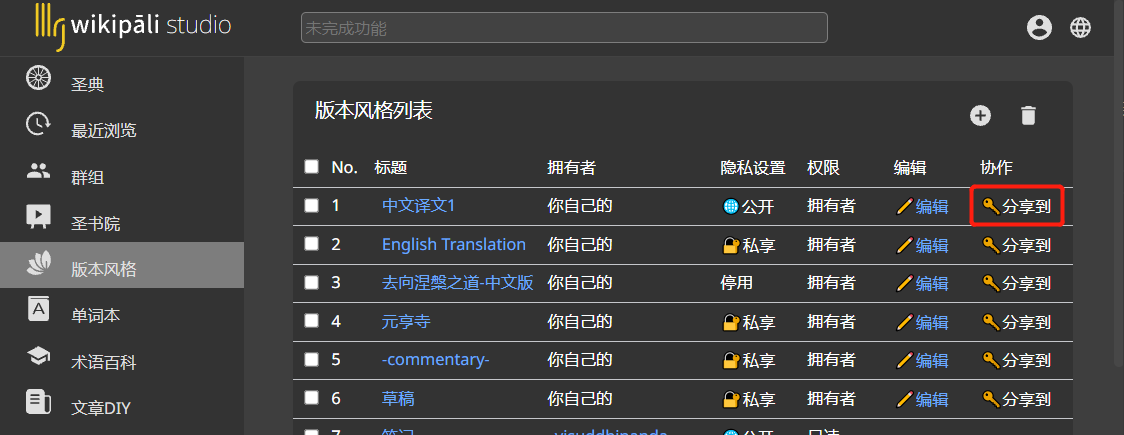
在接下来弹出的对话框中分享您的版本给其他人或群组。
温馨提示:分享版本意味着分享保存在此版本中的任何资源——逐词解析、译文、术语
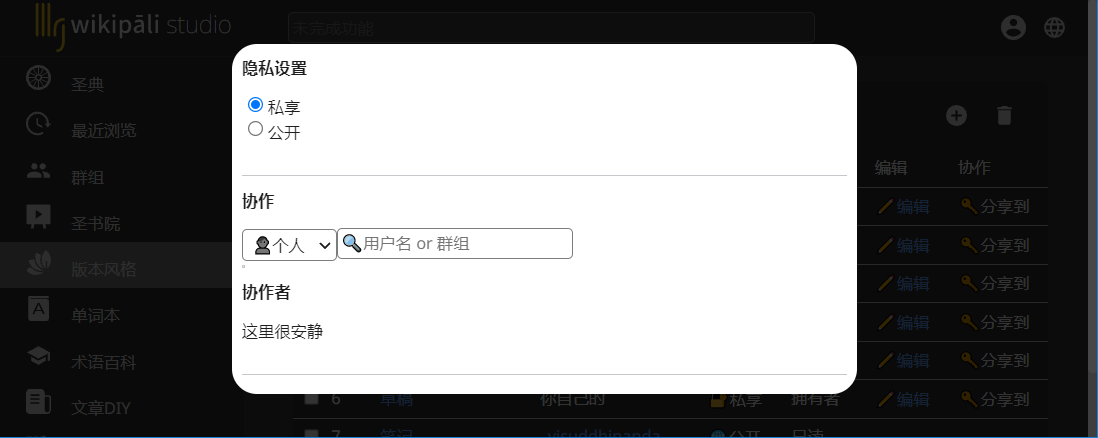
学习如何使用此对话框
文章的协作
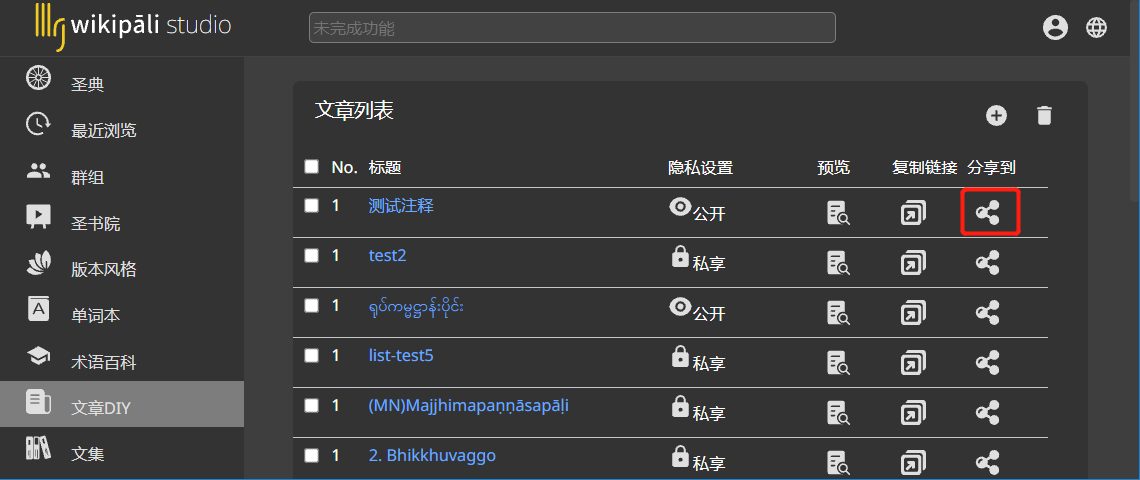
在接下来弹出的对话框中分享您的版本给其他人或群组。
温馨提示:无论文章的隐私设置是公开还是私有。被分享的人或群组都可以看到这篇文章。
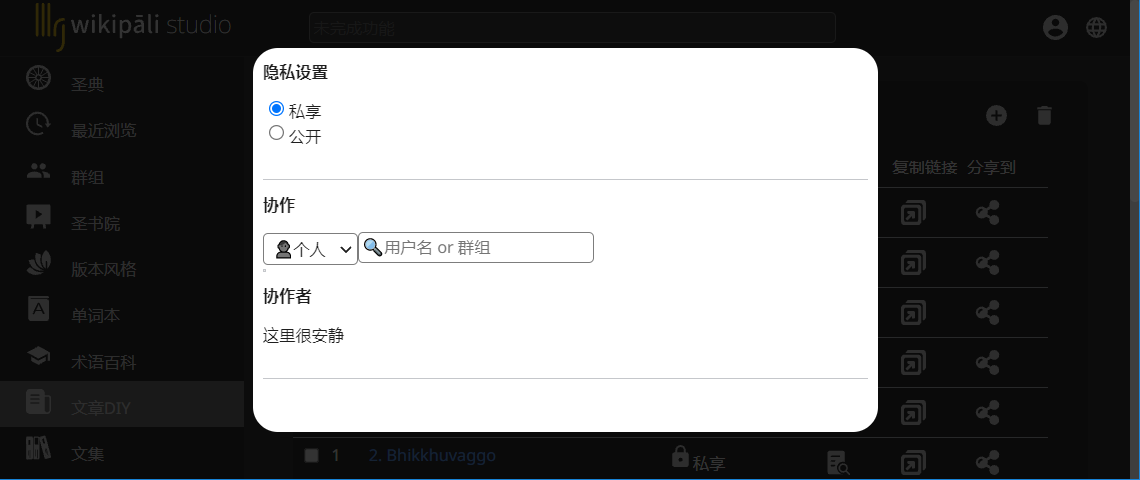
学习如何使用此对话框
文集的协作
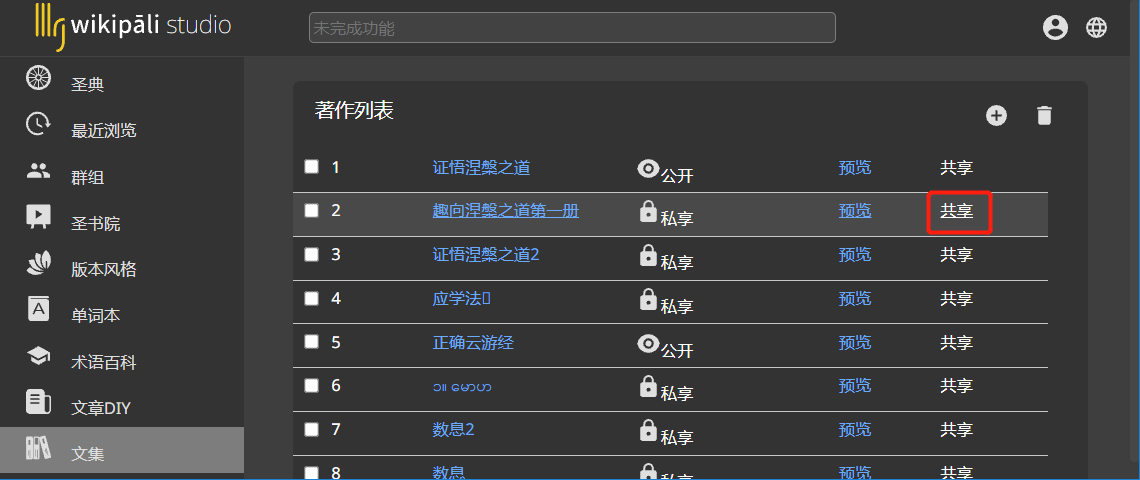
在接下来弹出的对话框中分享您的版本给其他人或群组。
温馨提示:无论文集的隐私设置是公开还是私有。被分享的人或群组都可以看到此文集。
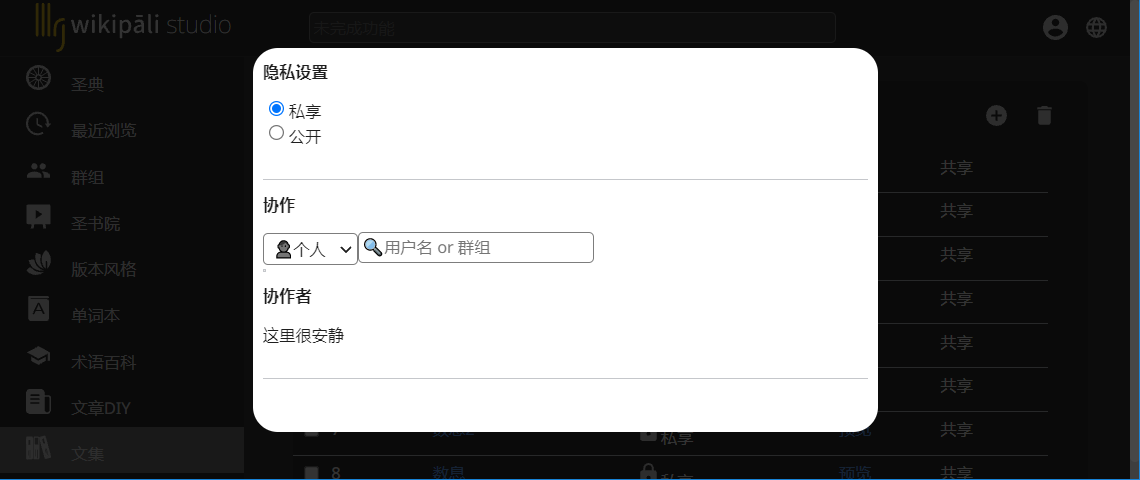
学习如何使用此对话框
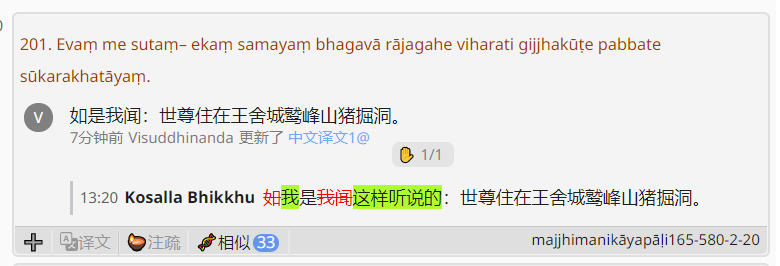
提交修改建议
对于其他人的译文,您可以提交修改建议。将鼠标移入译文区域。点击
建议。
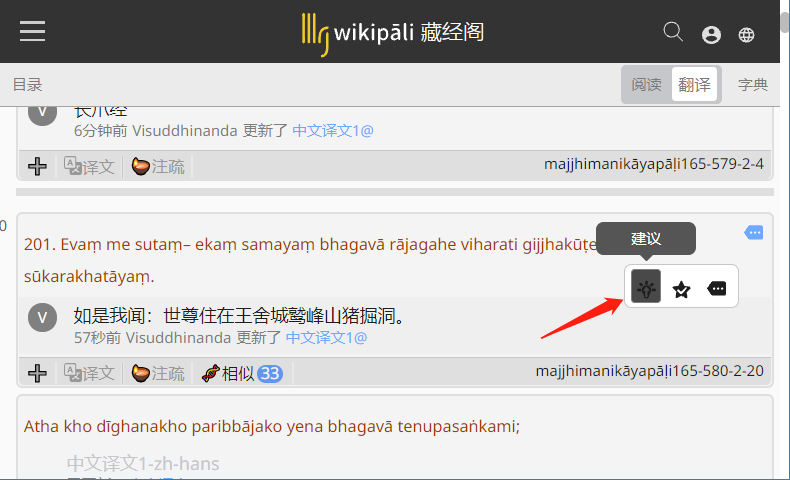
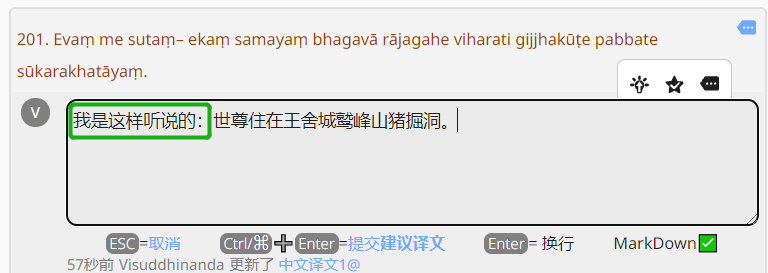
您可以直接输入您的修改,并保存。即使您没有修改权限也可以提交修改建议。
刷新页面后,可以看到修改提示。
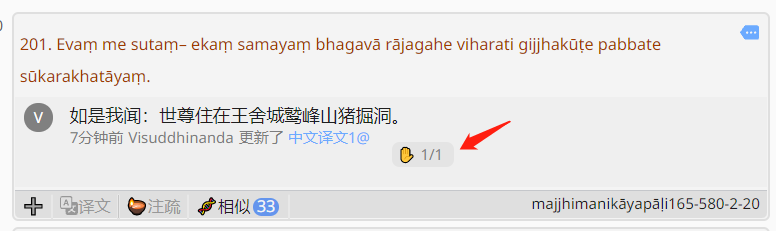
点击按钮显示修改提示。
分享资源
创建资源分享
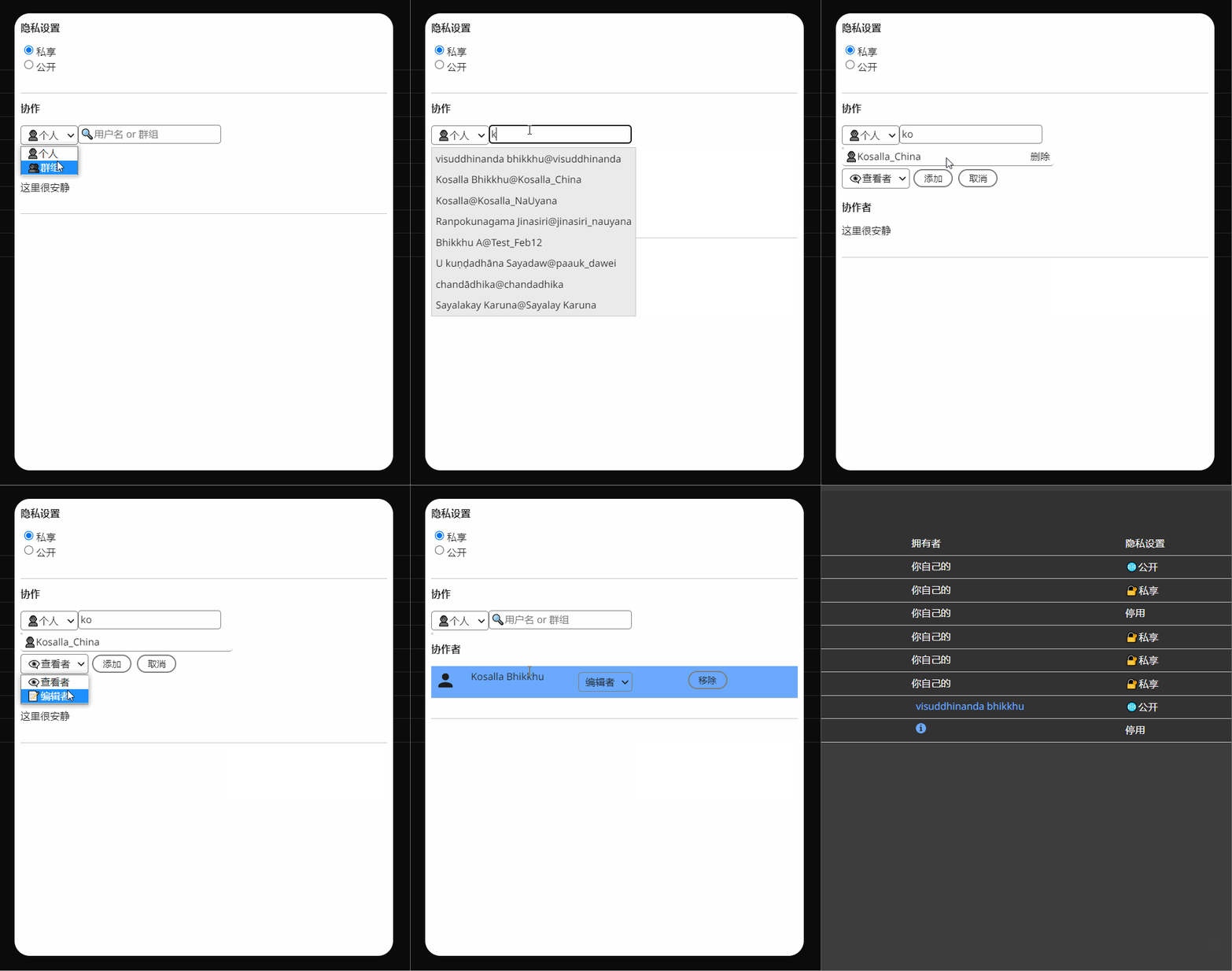
温馨提示:您可以将资源分享给个人或者群组。创建资源分享后,您可以将资源链接通过微信、邮件等方式发送给他人。
修改自动保存,立即生效。点击对话框外侧关闭对话框。
权限
- 查看者-可以阅读但是不能修改
- 编辑者-可以阅读和修改
修改权限
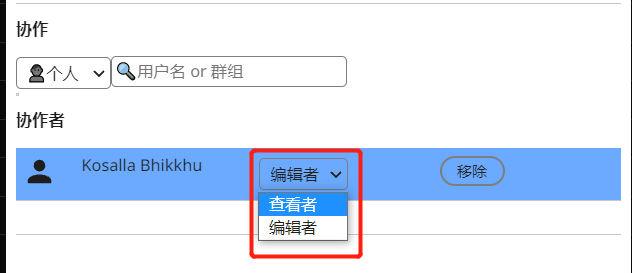
修改自动保存,立即生效。点击对话框外侧关闭对话框。
删除资源分享
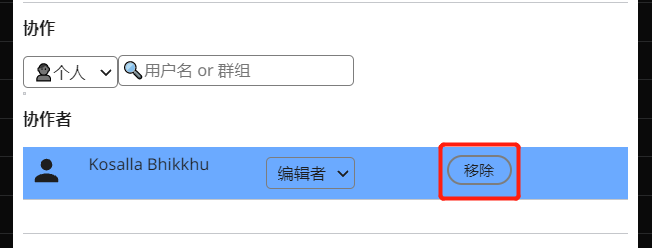
修改自动保存,立即生效。点击对话框外侧关闭对话框。
课程
新建课程
修改课程信息
增加课
修改课信息
个人空间
个人简历
如果你愿意,可以点击创建或修改写下自己的简要介绍。
我教授的课程
我关注的课程
经验
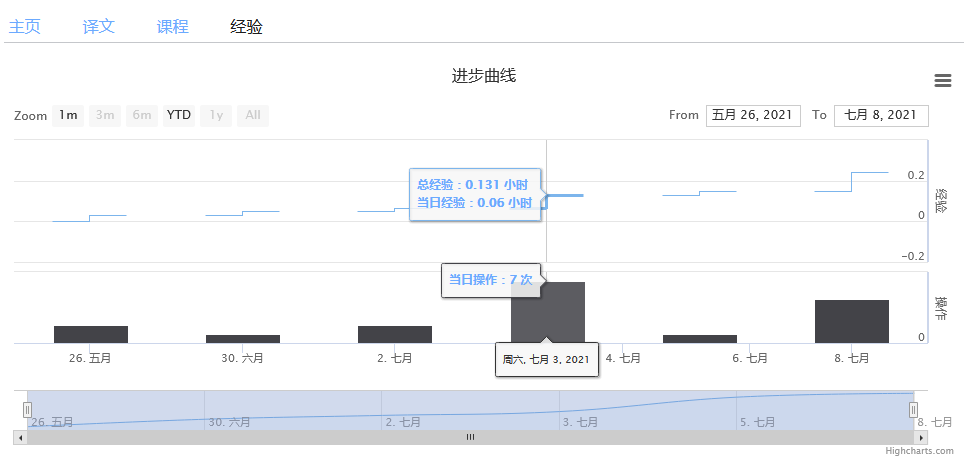
这里记录了您使用wikipali学习的足迹。 内容包括
- 学习日期和时长
- 学习内容
- 操作次数
您可以在个人设置中开启和关闭此功能 您本人才可以查看此信息,其他人如果没有得到您的许可无法查看
进步曲线
个人设置
- 鼠标移到任何页面右上角的头像上
- 点击
设置